


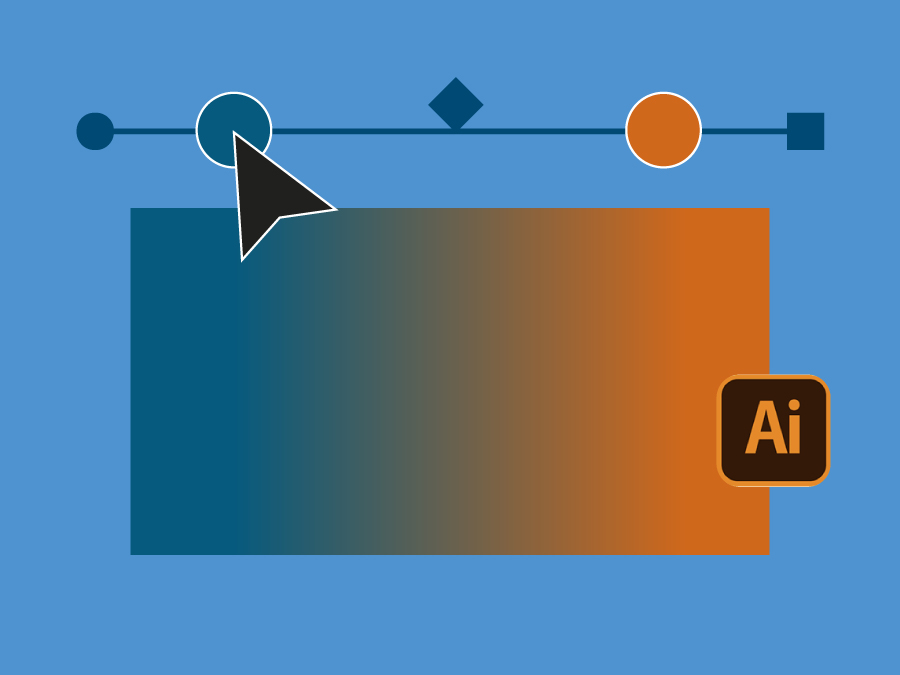
Преходите са основна част от векторния дизайн. Използвани добре, те придават дълбочина, движение и контраст. При лошо използване те могат да изглеждат плоски, лентовидни или неестествени. Adobe Illustrator предлага широк набор от контроли за градиентите и разбирането на начина им на работа ви дава много по-голяма увереност при създаването на произведения за печат или цифрова употреба.
Този урок се фокусира върху Инструмент "Градиент" и панел "Свойства, обхващащи линейни, радиални и свободни форми на градиентите, класическо и перцептивно смесване, градиенти върху щрихи и текст, съставни пътища и начини за намаляване на преливането в големи градиентни области.
Нашето видео ръководство за градиенти в Illustrator
Ако предпочитате да проследите ситуацията на екрана, във видеоклипа по-долу ще видите всички опции за градиент, налични в инструмента за градиент на Illustrator, с практически примери и обяснения за това как всяка настройка влияе на крайния резултат.

За какво се използват градиентите в Illustrator?
Градиентите ви позволяват да смесвате плавно два или повече цвята в даден обект. Дизайнерите ги използват, за да:
-
Добавяне на дълбочина и форма на плоски форми
-
Създаване на светлина, сенки и обем
-
Предлагане на движение или посока
-
Изграждане на по-естествени цветови преходи
-
Добавете визуален интерес, без да разчитате на изображения
Тъй като Illustrator работи с вектори, градиентите остават резки при всякакъв размер, което ги прави подходящи за всякакви приложения - от икони и лога до широкоформатен печат.
Какви видове градиенти са налични в Illustrator?
Илюстратор включва три основни типа градиенти в инструмента Градиент:
-
Линейни градиенти - цветовете се преливат по права линия
-
Радиални градиенти - цветовете се излъчват навън от централна точка
-
Градиенти със свободна форма - цветовете са разположени като отделни точки или линии и се смесват органично.
Всеки тип се държи по различен начин и отговаря на различни нужди на дизайна.
Как работят линейните градиенти в Illustrator?
Линейният градиент смесва цветовете от една точка към друга по права ос. След като го приложите, можете да:
-
Плъзнете линията на градиента, за да промените позицията на смесването
-
Завъртане на посоката на градиента
-
Съкращаване или удължаване на прехода
-
Добавяне или премахване на цветни ограничители
-
Регулиране на плътността на преливане на цветовете
Линейните градиенти често се използват за панели, фонове, бутони и фини ефекти на засенчване.
Как работят радиалните градиенти?
Радиалните градиенти смесват цветове навън от централна точка. Illustrator ви позволява да:
-
Преместете свободно центъра на градиента
-
Разтягане или компресиране на формата на градиента
-
Обръщане на цветовите позиции
-
Регулиране на скоростта на избледняване на цветовете
Радиалните градиенти обикновено се използват за светлосенки, сенки и заоблени форми.
Какво представляват градиентите със свободна форма и кога да ги използвате?
Градиентите със свободна форма ви дават най-голям контрол. Вместо върху една ос, поставяте цветни точки или линии директно върху обекта. Всяка точка оказва влияние върху околната област, като създава по-органични смеси.
Можете да:
-
Добавяне или премахване на цветни точки
-
Превключване между режими на точка и линия
-
Регулиране на радиуса на влияние на всеки цвят
-
Върнете се по-късно и редактирайте съществуващите градиенти със свободна форма
Градиентите със свободна форма са полезни за абстрактни произведения на изкуството, меки цветови преходи и илюстративни ефекти, които трудно биха се постигнали само с линейни или радиални градиенти.
Каква е разликата между класическите и възприеманите градиенти?
Illustrator предлага два метода за смесване на градиенти:
-
Класически - смесва цветовете математически.
-
Възприемане - смесва цветовете въз основа на начина, по който човешкото око възприема преходите.
И в двата случая се използват едни и същи цветни точки и разстояния, но визуалният резултат може да се различава. Ако градиентът изглежда груб или неравномерен, преминаването към възприемане на смесването често води до по-плавен и естествен резултат. Винаги си струва да тествате и двете.
Можете ли да прилагате градиенти към текст в Illustrator?
Да. Градиентите могат да се прилагат директно към текст в реално време. Когато го направите, градиентът се разтяга по цялата ширина на текстовия обект, а не започва отново на всяка буква.
След това можете да използвате инструмента за градиенти, за да регулирате посоката, мащаба и разположението на цветовете, както при формите. Това е полезно за заглавия, типография на дисплеи и декоративни текстови елементи.
Как се държат градиентите върху щрихи и пътеки?
Когато към щрих се прилага градиент, Illustrator ви дава три възможности:
-
Градиент по протежение на хода
-
Градиент по време на удара
-
Градиент, приложен в рамките на щриха
Всяка от опциите променя начина, по който цветовете се преливат по пътя или през него. При извити или наклонени линии изборът на правилната настройка на градиента на хода може да повлияе значително на крайния вид.
Как могат да се използват градиенти за създаване на сенки?
Градиентите са лесен начин за създаване на меки сенки без растерни ефекти. Чрез комбиниране на радиален градиент с настройки за прозрачност, като например Умножете, можете да симулирате реалистични сенки, които се адаптират към цветни фонове.
При този подход произведенията на изкуството са изцяло векторни, което е особено полезно за проекти за печат, при които яснотата и мащабируемостта са от значение.
Как съставните пътища влияят на градиентите?
Когато прилагате градиент към няколко обекта поотделно, всеки обект получава свой собствен градиент. Ако искате един градиент да преминава плавно през няколко фигури, можете да ги комбинирате в съставен път.
След като бъде групиран като сложен път, градиентът третира всички обекти като една непрекъсната форма, което позволява на цветовите преходи да преминават безпроблемно през тях.
Какво представлява дитерингът и защо е важен за печата?
Дитерингът добавя фина текстура към градиентите, за да предотврати видими цветни ивици, особено в големи градиентни области, като например корици или фонове.
В Илюстратор разрешавате Dither могат да намалят появата на ивици, без да променят видимо дизайна. При много големи градиенти някои дизайнери добавят и малко количество шум във Photoshop, за да внесат допълнителна текстура преди отпечатване.
За повече насоки относно подготовката на градиенти и цветове за печат вижте нашите Предоставяне на художествени произведения за печат ръководство.
Основни изводи
Инструментът за градиенти на Illustrator предлага много повече възможности за контрол, отколкото много дизайнери осъзнават. Като разберете как се държи всеки тип градиент, как методите за смесване влияят на цветовите преходи и как градиентите взаимодействат с щрихи, текст и съставни пътеки, можете да създавате по-плавни и надеждни резултати.
Допълнителното внимание към градиентите също помага да се избегнат проблеми при печата, като например ленти, неравномерно преливане или неочаквани промени в цветовете.
Можете да разгледате нашата постоянно нарастваща библиотека от Учебни материали на Adobe тук.


 Bulgarian
  English
  French
  Spanish
  German
  Italian
  Dutch
Dutch  Polish
  Romanian
  Danish
  Turkish
  Portuguese
  Bulgarian