


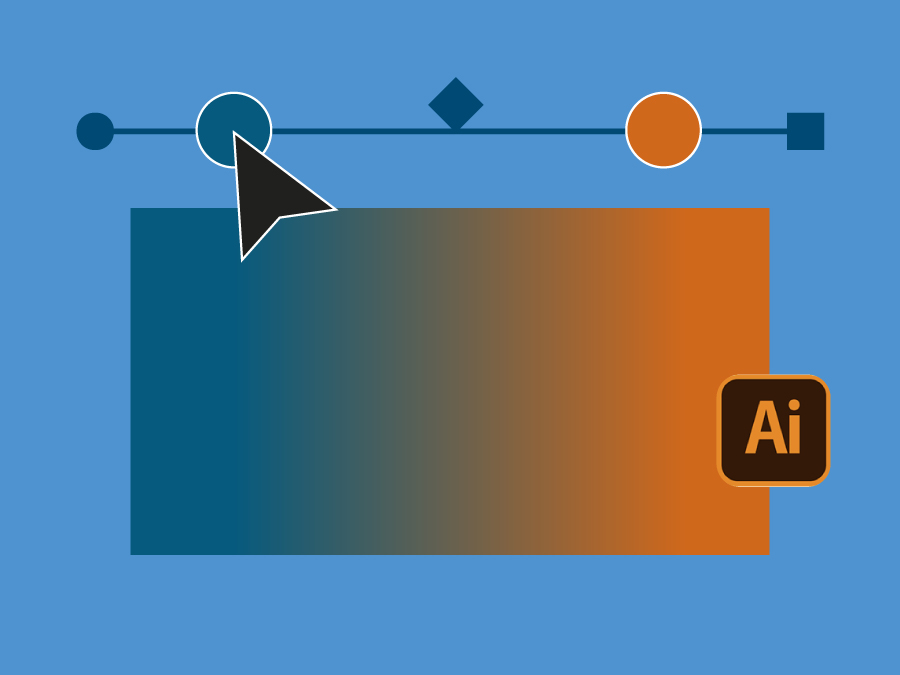
Gradienter er en central del af vektordesign. Brugt godt tilføjer de dybde, bevægelse og kontrast. Brugt dårligt kan de se flade, båndede eller unaturlige ud. Adobe Illustrator tilbyder en bred vifte af gradientkontroller, og hvis du forstår, hvordan de fungerer, får du langt mere selvtillid, når du bygger illustrationer til tryk eller digital brug.
Denne vejledning fokuserer på Gradientværktøj og Egenskabspanel, Den dækker lineære, radiale og friformsgradienter, klassisk kontra perceptuel blanding, gradienter på streger og tekst, sammensatte stier og måder at reducere banding i store gradientområder på.
Vores videoguide til gradienter i Illustrator
Hvis du foretrækker at følge med på skærmen, gennemgår videoen nedenfor alle de gradientindstillinger, der er tilgængelige i Illustrators Gradient-værktøj, med praktiske eksempler og forklaringer på, hvordan hver indstilling påvirker det endelige resultat.

Hvad bruges gradienter til i Illustrator?
Gradienter giver dig mulighed for at blande to eller flere farver jævnt hen over et objekt. Designere bruger dem til:
-
Tilføj dybde og form til flade former
-
Skab lys, skygge og volumen
-
Foreslå bevægelse eller retning
-
Skab mere naturlige farveovergange
-
Tilføj visuel interesse uden at være afhængig af billeder
Fordi Illustrator arbejder med vektorer, forbliver gradienter skarpe i alle størrelser, hvilket gør dem velegnede til alt fra ikoner og logoer til print i stort format.
Hvilke typer gradienter findes der i Illustrator?
Illustrator indeholder tre hovedtyper af gradienter i Gradient-værktøjet:
-
Lineære gradienter - farver blandes langs en lige linje
-
Radiale gradienter - farverne stråler ud fra et centralt punkt
-
Friformede gradienter - farver placeres som individuelle punkter eller linjer og blandes organisk
Hver type opfører sig forskelligt og passer til forskellige designbehov.
Hvordan fungerer lineære gradienter i Illustrator?
En lineær gradient blander farver fra et punkt til et andet langs en lige akse. Når den er anvendt, kan du:
-
Træk i gradientlinjen for at flytte overblændingen
-
Drej gradientens retning
-
Forkort eller forlæng overgangen
-
Tilføj eller fjern farvestop
-
Juster, hvor tæt farverne blandes sammen
Lineære gradienter bruges ofte til paneler, baggrunde, knapper og subtile skyggeeffekter.
Hvordan fungerer radiale gradienter?
Radiale gradienter blander farver udad fra et centralt punkt. Illustrator giver dig mulighed for det:
-
Flyt frit midten af gradienten
-
Stræk eller komprimer gradientformen
-
Vend farvepositioner
-
Juster, hvor hurtigt farverne falmer
Radiale gradienter bruges ofte til højdepunkter, skygger og afrundede former.
Hvad er freeform-gradienter, og hvornår skal du bruge dem?
Freeform-gradienter giver dig mest kontrol. I stedet for en enkelt akse placerer du farvepunkter eller linjer direkte på et objekt. Hvert punkt påvirker det omkringliggende område og skaber mere organiske blandinger.
Det kan du godt:
-
Tilføj eller fjern farvepunkter
-
Skift mellem punkt- og linjetilstand
-
Juster indflydelsesradius for hver farve
-
Vend tilbage senere og rediger eksisterende freeform-gradienter
Freeform-gradienter er nyttige til abstrakte illustrationer, bløde farveovergange og illustrative effekter, som ville være vanskelige at opnå med lineære eller radiale gradienter alene.
Hvad er forskellen på klassiske og perceptuelle gradienter?
Illustrator tilbyder to metoder til blanding af gradienter:
-
Klassisk - blander farver matematisk
-
Perceptuel - blander farver baseret på, hvordan det menneskelige øje opfatter overgange
Begge bruger de samme farvestop og mellemrum, men det visuelle resultat kan være forskelligt. Hvis en gradient ser hård eller ujævn ud, giver det ofte et glattere og mere naturligt resultat at skifte til perceptuel blanding. Det er altid værd at teste begge dele.
Kan man anvende gradienter på tekst i Illustrator?
Ja, det kan jeg. Gradienter kan anvendes direkte på levende tekst. Når du gør det, strækker gradienten sig over hele tekstobjektets bredde i stedet for at starte forfra på hvert bogstav.
Du kan derefter bruge Gradient-værktøjet til at justere retning, skala og farveplacering, ligesom du ville gøre med figurer. Det er nyttigt til overskrifter, displaytypografi og dekorative tekstelementer.
Hvordan opfører gradienter sig på streger og stier?
Når en gradient anvendes på en streg, giver Illustrator dig tre muligheder:
-
Gradient langs stregen
-
Gradient på tværs af slagtilfælde
-
Gradient anvendt inden for stregen
Hver indstilling ændrer, hvordan farverne flyder langs eller på tværs af banen. For buede eller vinklede linjer kan det at vælge den rigtige indstilling for streggradient påvirke det endelige udseende dramatisk.
Hvordan kan man bruge gradienter til at skabe skygger?
Gradienter er en enkel måde at skabe bløde skygger på uden rastereffekter. Ved at kombinere en radial gradient med gennemsigtighedsindstillinger som f.eks. Multiplicer, kan du simulere realistiske skygger, der tilpasser sig farvede baggrunde.
Denne tilgang holder illustrationerne fuldt vektorbaserede, hvilket især er nyttigt for printprojekter, hvor klarhed og skalerbarhed betyder noget.
Hvordan påvirker sammensatte stier gradienter?
Når du anvender en gradient på flere objekter enkeltvis, får hvert objekt sin egen gradient. Hvis du vil have en enkelt gradient til at flyde jævnt over flere former, kan du kombinere dem til en sammensat sti.
Når den er grupperet som en sammensat sti, behandler gradienten alle objekter som en kontinuerlig form, så farveovergange kan flyde problemfrit hen over dem.
Hvad er dithering, og hvorfor er det vigtigt for print?
Dithering tilføjer en subtil tekstur til gradienter for at hjælpe med at forhindre synlige farvebånd, især i store gradientområder som forsider eller baggrunde.
I Illustrator skal du aktivere Dither kan reducere banding uden at ændre designet synligt. Ved meget store gradienter tilføjer nogle designere også en lille smule støj i Photoshop for at skabe ekstra tekstur inden udskrivning.
For mere vejledning om forberedelse af gradienter og farver til print, se vores Levering af illustrationer til tryk guide.
De vigtigste pointer
Illustrators gradientværktøj giver langt mere kontrol, end mange designere er klar over. Ved at forstå, hvordan hver enkelt gradienttype opfører sig, hvordan blandingsmetoder påvirker farveovergange, og hvordan gradienter interagerer med streger, tekst og sammensatte stier, kan du skabe mere jævne og pålidelige resultater.
Hvis man er lidt ekstra omhyggelig med gradienter, kan man også undgå printproblemer som bånd, ujævne blandinger eller uventede farveskift.
Du kan se vores stadigt voksende bibliotek af Adobe-vejledninger her.


 Danish
  English
  French
  Spanish
  German
  Italian
  Dutch
Dutch  Polish
  Romanian
  Bulgarian
  Turkish
  Portuguese
  Danish