


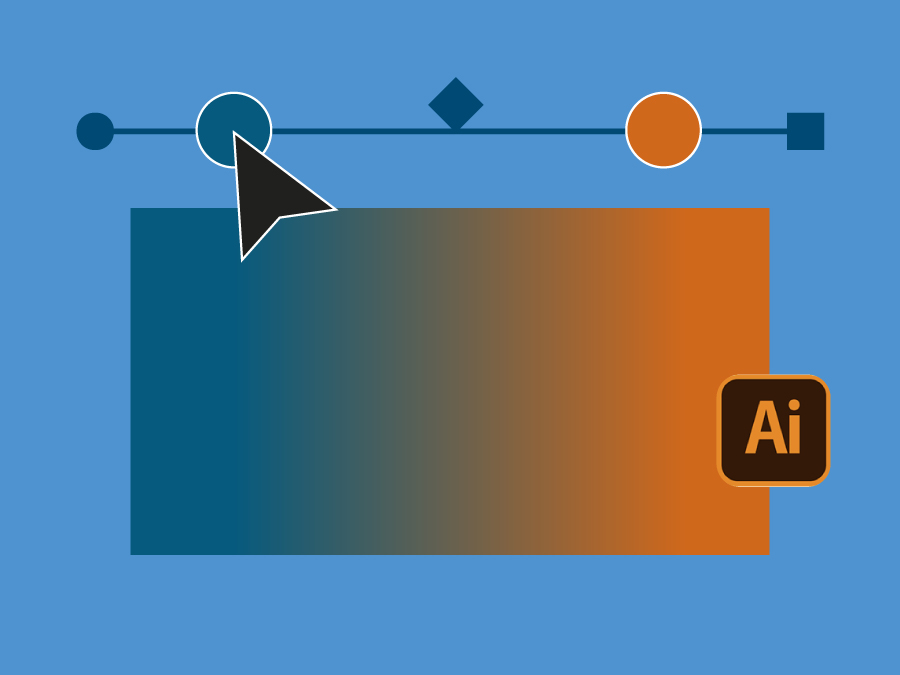
Los degradados son una parte esencial del diseño vectorial. Bien utilizados, añaden profundidad, movimiento y contraste. Si se usan mal, pueden parecer planos, con bandas o poco naturales. Adobe Illustrator ofrece una amplia gama de controles de degradado, y entender cómo funcionan te da mucha más confianza a la hora de crear ilustraciones para impresión o uso digital.
Este tutorial se centra en el Herramienta Degradado y panel Propiedades, En este capítulo se tratan los degradados lineales, radiales y de forma libre, las mezclas clásicas frente a las perceptivas, los degradados en trazos y texto, los trazados compuestos y las formas de reducir las bandas en grandes áreas de degradado.
Nuestra guía en vídeo sobre los degradados en Illustrator
Si prefieres seguir el proceso en la pantalla, el vídeo siguiente te muestra todas las opciones de degradado disponibles en la herramienta Degradado de Illustrator, con ejemplos prácticos y explicaciones sobre cómo afecta cada ajuste al resultado final.

¿Para qué sirven los degradados en Illustrator?
Los degradados permiten mezclar suavemente dos o más colores en un objeto. Los diseñadores los utilizan para:
-
Añada profundidad y forma a las formas planas
-
Crear luces, sombras y volumen
-
Sugerir movimiento o dirección
-
Transiciones de color más naturales
-
Añade interés visual sin recurrir a las imágenes
Como Illustrator trabaja con vectores, los degradados se mantienen nítidos a cualquier tamaño, por lo que son adecuados para todo tipo de aplicaciones, desde iconos y logotipos hasta impresiones de gran formato.
¿Qué tipos de degradados existen en Illustrator?
Illustrator incluye tres tipos principales de degradado dentro de la herramienta Degradado:
-
Gradientes lineales - los colores se mezclan a lo largo de una línea recta
-
Gradientes radiales - los colores irradian desde un punto central
-
Degradados de forma libre - los colores se colocan como puntos o líneas individuales y se mezclan orgánicamente
Cada tipo se comporta de forma diferente y se adapta a distintas necesidades de diseño.
¿Cómo funcionan los degradados lineales en Illustrator?
Un degradado lineal mezcla colores de un punto a otro a lo largo de un eje rectilíneo. Una vez aplicado, puede:
-
Arrastre la línea de degradado para reposicionar la mezcla
-
Girar la dirección del gradiente
-
Acortar o prolongar la transición
-
Añadir o eliminar topes de color
-
Ajusta la intensidad de la mezcla de colores
Los degradados lineales suelen utilizarse para paneles, fondos, botones y efectos de sombreado sutiles.
¿Cómo funcionan los degradados radiales?
Los degradados radiales mezclan colores hacia el exterior a partir de un punto central. Illustrator le permite:
-
Desplazar libremente el centro del degradado
-
Estirar o comprimir la forma del degradado
-
Voltear posiciones de color
-
Ajusta la rapidez con la que se atenúan los colores
Los degradados radiales se suelen utilizar para luces, sombras y formas redondeadas.
¿Qué son los degradados de forma libre y cuándo utilizarlos?
Los degradados de forma libre son los que más control le ofrecen. En lugar de un único eje, se colocan puntos o líneas de color directamente sobre un objeto. Cada punto influye en el área circundante, creando mezclas más orgánicas.
Tú puedes:
-
Añadir o eliminar puntos de color
-
Cambiar entre los modos punto y línea
-
Ajuste el radio de influencia de cada color
-
Vuelve más tarde y edita los degradados de forma libre existentes
Los degradados de forma libre son útiles para ilustraciones abstractas, transiciones suaves de color y efectos ilustrativos que serían difíciles de conseguir sólo con degradados lineales o radiales.
¿Qué diferencia hay entre los degradados clásicos y los perceptivos?
Illustrator ofrece dos métodos de fusión de degradados:
-
Clásico - mezcla colores matemáticamente
-
Percepción - mezcla los colores basándose en cómo percibe las transiciones el ojo humano
Ambos utilizan las mismas paradas de color y espaciado, pero el resultado visual puede diferir. Si un degradado parece áspero o desigual, cambiar a la mezcla perceptiva suele producir un resultado más suave y natural. Merece la pena probar ambos métodos.
¿Se pueden aplicar degradados al texto en Illustrator?
Sí. Los degradados pueden aplicarse directamente al texto. Al hacerlo, el degradado se extiende por todo el ancho del objeto de texto en lugar de reiniciarse en cada letra.
A continuación, puede utilizar la herramienta Degradado para ajustar la dirección, la escala y la colocación del color como lo haría con las formas. Esto resulta útil para titulares, tipografía y elementos de texto decorativos.
¿Cómo se comportan los degradados en trazos y trayectorias?
Cuando se aplica un degradado a un trazo, Illustrator te da tres opciones:
-
Gradiente a lo largo del trazo
-
Gradiente a lo largo de la carrera
-
Gradiente aplicado dentro del trazo
Cada opción cambia la forma en que los colores fluyen a lo largo o a lo ancho del trazado. En el caso de las líneas curvas o en ángulo, la elección de la configuración correcta del degradado del trazo puede afectar drásticamente al aspecto final.
¿Cómo pueden utilizarse los degradados para crear sombras?
Los degradados son una forma sencilla de crear sombras suaves sin efectos de trama. Combinando un degradado radial con ajustes de transparencia como Multiplique, puede simular sombras realistas que se adaptan a los fondos de color.
Este enfoque mantiene las ilustraciones totalmente basadas en vectores, lo que resulta especialmente útil para proyectos de impresión en los que la claridad y la escalabilidad son importantes.
¿Cómo afectan las rutas compuestas a los gradientes?
Cuando se aplica un degradado a varios objetos individualmente, cada objeto obtiene su propio degradado. Si desea que un único degradado fluya suavemente a través de varias formas, puede combinarlas en un degradado camino compuesto.
Una vez agrupados como una ruta compuesta, el degradado trata todos los objetos como una forma continua, lo que permite que las transiciones de color fluyan a través de ellos sin problemas.
¿Qué es el dithering y por qué es importante para la impresión?
El difuminado añade una textura sutil a los degradados para ayudar a evitar las bandas de color visibles, especialmente en grandes áreas de degradado como cubiertas o fondos.
En Illustrator, active Dither puede reducir el banding sin alterar visiblemente el diseño. Para degradados muy grandes, algunos diseñadores también añaden una pequeña cantidad de ruido en Photoshop para introducir textura adicional antes de imprimir.
Para obtener más información sobre la preparación de degradados y colores para impresión, consulte nuestro Suministro de material gráfico para impresión guía.
Principales conclusiones
La herramienta Degradado de Illustrator ofrece mucho más control del que muchos diseñadores creen. Si comprende cómo se comporta cada tipo de degradado, cómo afectan los métodos de fusión a las transiciones de color y cómo interactúan los degradados con los trazos, el texto y los trazados compuestos, podrá crear resultados más suaves y fiables.
Tener un poco más de cuidado con los degradados también ayuda a evitar problemas de impresión como bandas, mezclas desiguales o cambios de color inesperados.
Puede consultar nuestra creciente biblioteca de Adobe Tutorials aquí.


 Spanish
  English
  French
  German
  Italian
  Dutch
Dutch  Polish
  Romanian
  Bulgarian
  Danish
  Turkish
  Portuguese
  Spanish