


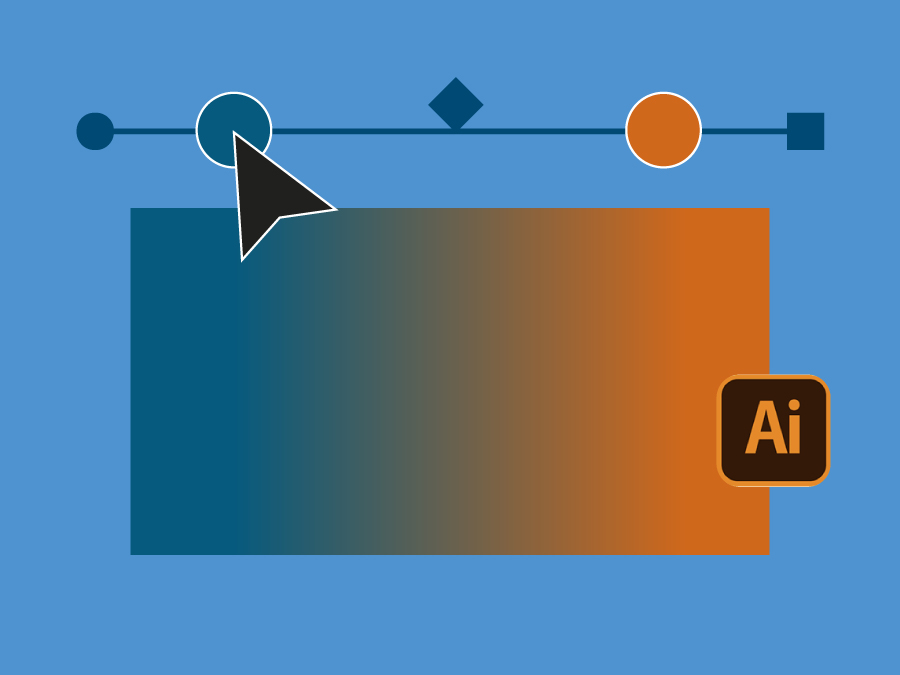
Les dégradés sont un élément essentiel de la conception vectorielle. Bien utilisés, ils ajoutent de la profondeur, du mouvement et du contraste. Mal utilisés, ils peuvent donner une impression de platitude, de bande ou de manque de naturel. Adobe Illustrator offre un large éventail de commandes de dégradés, et la compréhension de leur fonctionnement vous donne beaucoup plus d'assurance lorsque vous créez des œuvres d'art pour l'impression ou l'utilisation numérique.
Ce tutoriel se concentre sur le Outil de dégradé et panneau Propriétés, L'interface utilisateur de l'interface utilisateur de l'interface utilisateur de l'interface utilisateur de l'interface utilisateur de l'interface utilisateur de l'interface utilisateur de l'interface utilisateur de l'interface utilisateur de l'interface utilisateur de l'interface utilisateur de l'interface utilisateur de l'interface utilisateur de l'interface utilisateur de l'interface utilisateur de l'interface utilisateur de l'interface utilisateur de l'interface utilisateur de l'interface utilisateur de l'interface utilisateur de l'interface utilisateur de l'interface utilisateur.
Notre guide vidéo sur les dégradés dans Illustrator
Si vous préférez suivre à l'écran, la vidéo ci-dessous présente toutes les options de dégradé disponibles dans l'outil Dégradé d'Illustrator, avec des exemples pratiques et des explications sur la manière dont chaque paramètre affecte le résultat final.

À quoi servent les dégradés dans Illustrator ?
Les dégradés permettent de mélanger deux ou plusieurs couleurs de manière homogène sur un objet. Les concepteurs les utilisent pour :
-
Ajouter de la profondeur et de la forme aux formes plates
-
Créer de la lumière, des ombres et du volume
-
Suggérer un mouvement ou une direction
-
Créer des transitions de couleurs plus naturelles
-
Ajouter un intérêt visuel sans recourir à l'imagerie
Comme Illustrator travaille avec des vecteurs, les dégradés restent nets quelle que soit la taille, ce qui les rend adaptés à toutes les applications, des icônes aux logos en passant par l'impression grand format.
Quels sont les types de dégradés disponibles dans Illustrator ?
Illustrator comprend trois types de dégradés principaux dans l'outil Dégradé :
-
Gradients linéaires - les couleurs se mélangent le long d'une ligne droite
-
Gradients radiaux - les couleurs rayonnent à partir d'un point central
-
Dégradés de forme libre - les couleurs sont placées sous forme de points ou de lignes individuels et se mélangent de manière organique
Chaque type se comporte différemment et répond à des besoins différents en matière de conception.
Comment fonctionnent les dégradés linéaires dans Illustrator ?
Un dégradé linéaire mélange les couleurs d'un point à un autre le long d'un axe droit. Une fois appliqué, vous pouvez :
-
Faites glisser la ligne de gradient pour repositionner le mélange.
-
Rotation de la direction du gradient
-
Raccourcir ou prolonger la transition
-
Ajouter ou supprimer des arrêts de couleur
-
Ajuster l'intensité du mélange des couleurs
Les dégradés linéaires sont souvent utilisés pour les panneaux, les arrière-plans, les boutons et les effets d'ombrage subtils.
Comment fonctionnent les dégradés radiaux ?
Les dégradés radiaux mélangent les couleurs vers l'extérieur à partir d'un point central. Illustrator vous permet de :
-
Déplacer librement le centre du gradient
-
Etirer ou comprimer la forme du dégradé
-
Inverser les positions des couleurs
-
Régler la rapidité de la décoloration des couleurs
Les dégradés radiaux sont couramment utilisés pour les hautes lumières, les ombres et les formes arrondies.
Qu'est-ce qu'un dégradé de formes libres et quand faut-il l'utiliser ?
Les dégradés de forme libre sont ceux qui offrent le plus de contrôle. Au lieu d'un axe unique, vous placez des points ou des lignes de couleur directement sur un objet. Chaque point influence la zone environnante, créant ainsi des mélanges plus organiques.
Vous pouvez :
-
Ajouter ou supprimer des points de couleur
-
Passer du mode point au mode ligne
-
Ajuster le rayon d'influence de chaque couleur
-
Revenez plus tard et modifiez les dégradés de formes libres existants
Les dégradés de formes libres sont utiles pour les œuvres d'art abstraites, les transitions de couleurs douces et les effets d'illustration qu'il serait difficile d'obtenir avec les seuls dégradés linéaires ou radiaux.
Quelle est la différence entre les dégradés classiques et les dégradés perceptifs ?
Illustrator propose deux méthodes de mélange des dégradés :
-
Classique - mélange mathématiquement les couleurs
-
Perception - mélange les couleurs en fonction de la façon dont l'œil humain perçoit les transitions
Les deux utilisent les mêmes arrêts de couleur et le même espacement, mais le résultat visuel peut être différent. Si un dégradé semble dur ou inégal, le passage au mélange perceptif produit souvent un résultat plus lisse et plus naturel. Il vaut toujours la peine de tester les deux.
Peut-on appliquer des dégradés à du texte dans Illustrator ?
Oui. Les dégradés peuvent être appliqués directement au texte en direct. Dans ce cas, le dégradé s'étend sur toute la largeur de l'objet texte au lieu de recommencer à chaque lettre.
Vous pouvez ensuite utiliser l'outil Dégradé pour ajuster la direction, l'échelle et l'emplacement des couleurs, comme vous le feriez avec des formes. Cet outil est utile pour les titres, la typographie d'affichage et les éléments de texte décoratifs.
Comment les dégradés se comportent-ils sur les traits et les chemins ?
Lorsqu'un dégradé est appliqué à un trait, Illustrator vous propose trois options :
-
Gradient le long du trait
-
Gradient à travers la course
-
Gradient appliqué à l'intérieur du trait
Chaque option modifie la façon dont les couleurs s'écoulent le long ou à travers le tracé. Pour les lignes courbes ou angulaires, le choix du bon paramètre de gradient de trait peut avoir une incidence considérable sur l'aspect final.
Comment les dégradés peuvent-ils être utilisés pour créer des ombres ?
Les dégradés sont un moyen simple de créer des ombres douces sans effets de trame. En combinant un dégradé radial avec des paramètres de transparence tels que Multiplier, Vous pouvez simuler des ombres réalistes qui s'adaptent aux arrière-plans colorés.
Cette approche permet de conserver des illustrations entièrement vectorielles, ce qui est particulièrement utile pour les projets d'impression où la clarté et l'évolutivité sont importantes.
Comment les chemins composés affectent-ils les dégradés ?
Lorsque vous appliquez un dégradé à plusieurs objets individuellement, chaque objet reçoit son propre dégradé. Si vous souhaitez qu'un seul dégradé s'étende de manière fluide sur plusieurs formes, vous pouvez les combiner en un chemin composé.
Une fois regroupé en un chemin composé, le dégradé traite tous les objets comme une seule forme continue, ce qui permet aux transitions de couleurs de s'effectuer de manière transparente.
Qu'est-ce que le tramage et quelle est son importance pour l'impression ?
Le tramage ajoute une texture subtile aux dégradés afin d'éviter la formation de bandes de couleur visibles, en particulier dans les grandes zones de dégradé telles que les couvertures ou les arrière-plans.
Dans Illustrator, permettant Dither peut réduire l'effet de bande sans altérer visiblement le dessin. Pour les très grands dégradés, certains graphistes ajoutent également une petite quantité de bruit dans Photoshop afin d'introduire une texture supplémentaire avant l'impression.
Pour plus d'informations sur la préparation des dégradés et des couleurs pour l'impression, consultez notre site web Fournir des illustrations pour l'impression guide.
Principaux enseignements
L'outil de dégradé d'Illustrator offre bien plus de contrôle que ne le pensent de nombreux graphistes. En comprenant le comportement de chaque type de dégradé, la façon dont les méthodes de mélange affectent les transitions de couleurs et la manière dont les dégradés interagissent avec les traits, le texte et les tracés composés, vous pouvez créer des résultats plus fluides et plus fiables.
Un peu plus de soin avec les dégradés permet également d'éviter les problèmes d'impression tels que les bandes, les mélanges inégaux ou les changements de couleur inattendus.
Vous pouvez consulter notre bibliothèque toujours croissante de Tutoriels Adobe ici.


 French
  English
  Spanish
  German
  Italian
  Dutch
Dutch  Polish
  Romanian
  Bulgarian
  Danish
  Turkish
  Portuguese
  French