

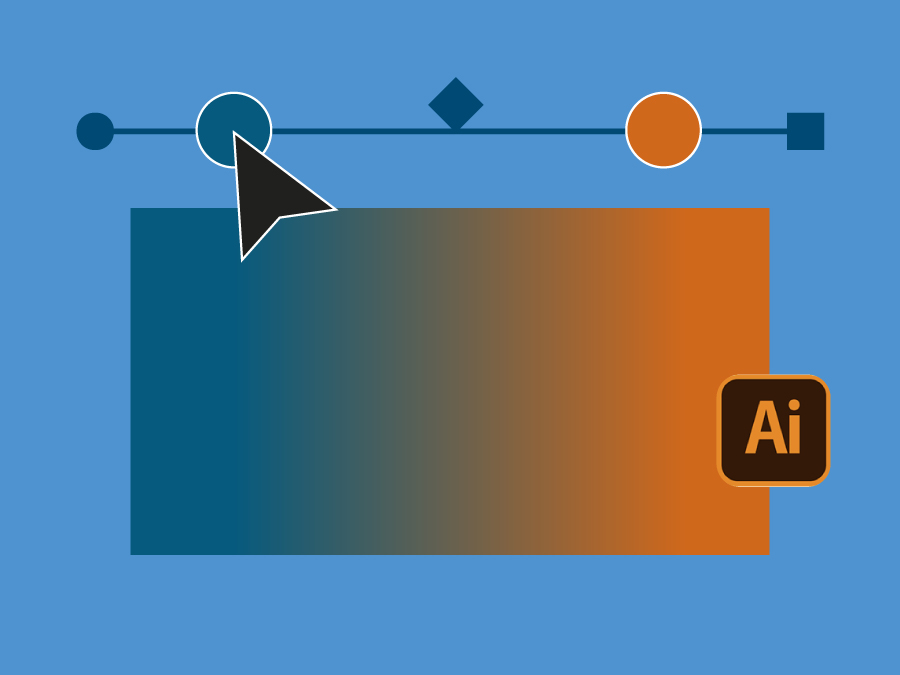
I gradienti sono una parte fondamentale del design vettoriale. Se usati bene, aggiungono profondità, movimento e contrasto. Se usati male, possono sembrare piatti, a bande o innaturali. Adobe Illustrator offre un'ampia gamma di controlli per i gradienti e la comprensione del loro funzionamento offre una maggiore sicurezza nella creazione di opere d'arte per la stampa o l'uso digitale.
Questa esercitazione si concentra sulla Strumento sfumatura e pannello Proprietà, che coprono i gradienti lineari, radiali e a forma libera, la miscelazione classica e quella percettiva, i gradienti su tratti e testo, i tracciati composti e i modi per ridurre il banding in aree di gradiente di grandi dimensioni.
La nostra video-guida ai gradienti in Illustrator
Se preferite seguirci sullo schermo, il video qui sotto illustra tutte le opzioni di sfumatura disponibili nello strumento Gradiente di Illustrator, con esempi pratici e spiegazioni su come ogni impostazione influisce sul risultato finale.

A cosa servono i gradienti in Illustrator?
I gradienti consentono di sfumare due o più colori in modo uniforme su un oggetto. I designer li usano per:
-
Aggiungere profondità e forma alle forme piatte
-
Creare luci, ombre e volumi
-
Suggerisce un movimento o una direzione
-
Creare transizioni di colore più naturali
-
Aggiungere interesse visivo senza ricorrere a immagini
Poiché Illustrator lavora con i vettori, i gradienti rimangono nitidi a qualsiasi dimensione, rendendoli adatti a tutto, dalle icone e i loghi alla stampa di grande formato.
Quali tipi di sfumature sono disponibili in Illustrator?
Illustrator include tre tipi di sfumature principali nello strumento Gradiente:
-
Gradienti lineari - i colori si mescolano lungo una linea retta
-
Gradienti radiali - i colori si irradiano da un punto centrale
-
Gradienti a forma libera - i colori sono disposti come singoli punti o linee e mescolati organicamente
Ogni tipo si comporta in modo diverso e si adatta alle diverse esigenze di progettazione.
Come funzionano i gradienti lineari in Illustrator?
Un gradiente lineare fonde i colori da un punto all'altro lungo un asse rettilineo. Una volta applicato, è possibile:
-
Trascinare la linea del gradiente per riposizionare la sfumatura.
-
Ruotare la direzione del gradiente
-
Accorciare o prolungare la transizione
-
Aggiungere o rimuovere i fermi colore
-
Regolare il grado di fusione dei colori
I gradienti lineari sono spesso utilizzati per pannelli, sfondi, pulsanti e sottili effetti di ombreggiatura.
Come funzionano i gradienti radiali?
I gradienti radiali fondono i colori verso l'esterno a partire da un punto centrale. Illustrator consente di:
-
Spostare liberamente il centro del gradiente
-
Allungare o comprimere la forma del gradiente
-
Capovolgere le posizioni dei colori
-
Regolazione della velocità di sbiadimento dei colori
I gradienti radiali sono comunemente utilizzati per le luci, le ombre e le forme arrotondate.
Cosa sono i gradienti a forma libera e quando si dovrebbero usare?
I gradienti a forma libera offrono il massimo controllo. Invece di un singolo asse, si posizionano punti o linee di colore direttamente su un oggetto. Ogni punto influenza l'area circostante, creando sfumature più organiche.
È possibile:
-
Aggiungere o rimuovere punti di colore
-
Passare dalla modalità punto a quella linea
-
Regolare il raggio di influenza di ciascun colore
-
Tornare in seguito per modificare i gradienti a forma libera esistenti
I gradienti a forma libera sono utili per le opere d'arte astratte, le transizioni di colore morbide e gli effetti illustrativi che sarebbero difficili da ottenere con i soli gradienti lineari o radiali.
Qual è la differenza tra gradienti classici e gradienti percettivi?
Illustrator offre due metodi di sfumatura dei gradienti:
-
Classico - mescola i colori in modo matematico
-
Percettivo - mescola i colori in base al modo in cui l'occhio umano percepisce le transizioni
Entrambi utilizzano gli stessi arresti di colore e la stessa spaziatura, ma il risultato visivo può essere diverso. Se una sfumatura appare dura o irregolare, il passaggio alla fusione percettiva produce spesso un risultato più omogeneo e naturale. Vale sempre la pena di provarli entrambi.
È possibile applicare i gradienti al testo in Illustrator?
Sì. I gradienti possono essere applicati direttamente al testo vivo. In questo caso, il gradiente si estende per tutta la larghezza dell'oggetto testo, anziché ripartire da ogni lettera.
È quindi possibile utilizzare lo strumento Gradiente per regolare la direzione, la scala e la disposizione dei colori proprio come si farebbe con le forme. È utile per i titoli, la tipografia e gli elementi di testo decorativi.
Come si comportano i gradienti su tratti e tracciati?
Quando si applica un gradiente a un tratto, Illustrator offre tre opzioni:
-
Gradiente lungo la corsa
-
Gradiente lungo la corsa
-
Gradiente applicato all'interno del tratto
Ciascuna opzione modifica il modo in cui i colori scorrono lungo o attraverso il tracciato. Per le linee curve o angolate, la scelta della corretta impostazione del gradiente del tratto può influire notevolmente sull'aspetto finale.
Come si possono usare i gradienti per creare ombre?
I gradienti sono un modo semplice per creare ombre morbide senza effetti raster. Combinando un gradiente radiale con impostazioni di trasparenza quali Moltiplicare, è possibile simulare ombre realistiche che si adattano a sfondi colorati.
Questo approccio consente di mantenere le opere d'arte completamente vettoriali, il che è particolarmente utile per i progetti di stampa in cui la chiarezza e la scalabilità sono importanti.
In che modo i percorsi composti influenzano i gradienti?
Quando si applica un gradiente a più oggetti singolarmente, ogni oggetto riceve il proprio gradiente. Se si desidera che un singolo gradiente fluisca in modo uniforme su più forme, è possibile combinarle in un'immagine percorso composto.
Una volta raggruppato come percorso composto, il gradiente tratta tutti gli oggetti come un'unica forma continua, consentendo alle transizioni di colore di scorrere su di essi senza soluzione di continuità.
Che cos'è il dithering e perché è importante per la stampa?
Il dithering aggiunge una sottile texture ai gradienti per evitare bande di colore visibili, soprattutto in aree a gradiente ampio come copertine o sfondi.
In Illustrator, abilitando Dither può ridurre il banding senza alterare visibilmente il disegno. Per i gradienti molto grandi, alcuni designer aggiungono anche una piccola quantità di rumore in Photoshop per introdurre una texture aggiuntiva prima della stampa.
Per ulteriori informazioni sulla preparazione dei gradienti e dei colori per la stampa, consultate il nostro sito Fornitura di opere d'arte per la stampa guida.
Punti di forza
Lo strumento Gradiente di Illustrator offre un controllo molto più ampio di quanto molti designer si rendano conto. Comprendendo il comportamento di ciascun tipo di gradiente, il modo in cui i metodi di fusione influenzano le transizioni di colore e l'interazione dei gradienti con tratti, testo e tracciati composti, è possibile creare risultati più uniformi e affidabili.
Un po' di attenzione in più per i gradienti aiuta anche a evitare problemi di stampa come bande, sfumature non uniformi o cambiamenti di colore inaspettati.
È possibile consultare la nostra libreria in continua crescita di Tutorial Adobe qui.

 Italian