


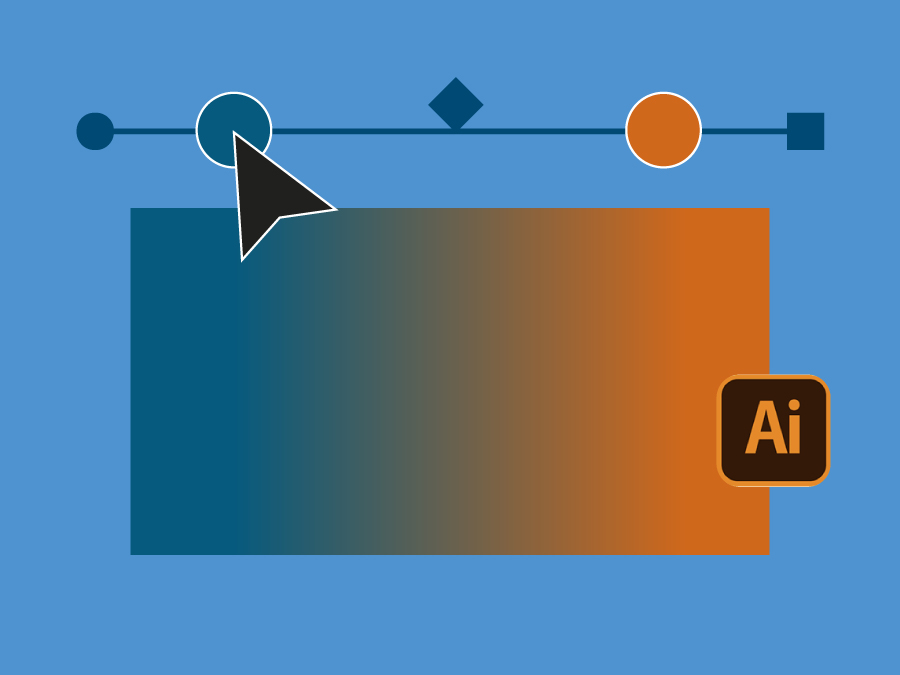
Gradienty są podstawową częścią projektowania wektorowego. Dobrze użyte dodają głębi, ruchu i kontrastu. Źle użyte mogą wyglądać płasko, pasmowo lub nienaturalnie. Adobe Illustrator oferuje szeroką gamę elementów sterujących gradientami, a zrozumienie ich działania daje znacznie większą pewność podczas tworzenia grafiki do druku lub użytku cyfrowego.
Ten samouczek skupia się na Narzędzie Gradient i panel Właściwości, obejmujące gradienty liniowe, radialne i swobodne, mieszanie klasyczne i percepcyjne, gradienty na pociągnięciach i tekście, ścieżki złożone oraz sposoby zmniejszania pasmowania w dużych obszarach gradientu.
Nasz przewodnik wideo po gradientach w programie Illustrator
Poniższy film przedstawia wszystkie opcje gradientu dostępne w narzędziu Gradient programu Illustrator, wraz z praktycznymi przykładami i objaśnieniami wpływu poszczególnych ustawień na efekt końcowy.

Do czego służą gradienty w programie Illustrator?
Gradienty umożliwiają płynne łączenie dwóch lub więcej kolorów na obiekcie. Projektanci używają ich do:
-
Dodawanie głębi i formy do płaskich kształtów
-
Tworzenie światła, cienia i objętości
-
Sugerowanie ruchu lub kierunku
-
Twórz bardziej naturalne przejścia kolorów
-
Dodaj wizualne zainteresowanie bez polegania na obrazach
Ponieważ Illustrator pracuje z wektorami, gradienty pozostają ostre w każdym rozmiarze, dzięki czemu nadają się do wszystkiego, od ikon i logo po druk wielkoformatowy.
Jakie rodzaje gradientów są dostępne w programie Illustrator?
Illustrator zawiera trzy główne typy gradientów w narzędziu Gradient:
-
Gradienty liniowe - kolory mieszają się wzdłuż linii prostej
-
Gradienty promieniowe - kolory promieniują na zewnątrz od centralnego punktu
-
Swobodne gradienty - kolory są umieszczane jako pojedyncze punkty lub linie i organicznie mieszane
Każdy typ zachowuje się inaczej i odpowiada innym potrzebom projektowym.
Jak działają gradienty liniowe w programie Illustrator?
Gradient liniowy łączy kolory od jednego punktu do drugiego wzdłuż prostej osi. Po zastosowaniu można
-
Przeciągnij linię gradientu, aby zmienić położenie przejścia
-
Obróć kierunek gradientu
-
Skrócenie lub wydłużenie okresu przejściowego
-
Dodawanie lub usuwanie ograniczników kolorów
-
Dostosuj, jak mocno kolory łączą się ze sobą
Gradienty liniowe są często używane w panelach, tłach, przyciskach i subtelnych efektach cieniowania.
Jak działają gradienty radialne?
Gradienty radialne łączą kolory na zewnątrz od punktu środkowego. Illustrator umożliwia:
-
Dowolne przesuwanie środka gradientu
-
Rozciąganie lub ściskanie kształtu gradientu
-
Odwracanie pozycji kolorów
-
Dostosuj szybkość blaknięcia kolorów
Gradienty radialne są powszechnie stosowane do rozjaśnień, cieni i zaokrąglonych kształtów.
Czym są gradienty swobodne i kiedy należy ich używać?
Gradienty swobodne zapewniają największą kontrolę. Zamiast pojedynczej osi, użytkownik umieszcza punkty koloru lub linie bezpośrednio na obiekcie. Każdy punkt wpływa na otaczający go obszar, tworząc bardziej organiczne przejścia.
Możesz:
-
Dodawanie lub usuwanie punktów koloru
-
Przełączanie między trybem punktowym i liniowym
-
Dostosuj promień wpływu każdego koloru
-
Wróć później i edytuj istniejące gradienty swobodne
Swobodne gradienty są przydatne do tworzenia abstrakcyjnych grafik, łagodnych przejść kolorów i efektów ilustracyjnych, które trudno byłoby uzyskać za pomocą samych gradientów liniowych lub radialnych.
Jaka jest różnica między gradientami klasycznymi i percepcyjnymi?
Illustrator oferuje dwie metody mieszania gradientów:
-
Klasyczny - łączy kolory matematycznie
-
Percepcyjny - miesza kolory w oparciu o to, jak ludzkie oko postrzega przejścia
Obie metody wykorzystują te same zatrzymania kolorów i odstępy, ale efekt wizualny może się różnić. Jeśli gradient wygląda szorstko lub nierównomiernie, przełączenie na mieszanie percepcyjne często daje gładszy, bardziej naturalny efekt. Zawsze warto przetestować obie metody.
Czy w programie Illustrator można stosować gradienty do tekstu?
Tak. Gradienty mogą być stosowane bezpośrednio do tekstu na żywo. Gdy to zrobisz, gradient rozciąga się na całej szerokości obiektu tekstowego, zamiast restartować się na każdej literze.
Następnie można użyć narzędzia Gradient, aby dostosować kierunek, skalę i rozmieszczenie kolorów, tak jak w przypadku kształtów. Jest to przydatne w przypadku nagłówków, typografii i dekoracyjnych elementów tekstowych.
Jak zachowują się gradienty na obrysach i ścieżkach?
Gdy gradient jest stosowany do obrysu, program Illustrator oferuje trzy opcje:
-
Gradient wzdłuż skoku
-
Gradient w całym skoku
-
Gradient zastosowany w obrębie skoku
Każda opcja zmienia sposób, w jaki kolory przepływają wzdłuż lub w poprzek ścieżki. W przypadku zakrzywionych lub pochylonych linii wybór odpowiedniego ustawienia gradientu obrysu może znacząco wpłynąć na ostateczny wygląd.
Jak można używać gradientów do tworzenia cieni?
Gradienty to prosty sposób na tworzenie miękkich cieni bez efektów rastrowych. Łącząc gradient radialny z ustawieniami przezroczystości, takimi jak Mnożenie, można symulować realistyczne cienie, które dostosowują się do kolorowego tła.
Dzięki takiemu podejściu grafika jest w pełni wektorowa, co jest szczególnie przydatne w przypadku projektów drukowanych, w których liczy się przejrzystość i skalowalność.
Jak ścieżki złożone wpływają na gradienty?
Po zastosowaniu gradientu do wielu obiektów indywidualnie, każdy obiekt otrzymuje swój własny gradient. Jeśli chcesz, aby pojedynczy gradient płynnie przechodził przez kilka kształtów, możesz połączyć je w jeden ścieżka złożona.
Po zgrupowaniu jako ścieżka złożona, gradient traktuje wszystkie obiekty jako jeden ciągły kształt, umożliwiając płynne przechodzenie kolorów między nimi.
Czym jest dithering i dlaczego ma znaczenie w druku?
Dithering dodaje subtelną teksturę do gradientów, aby zapobiec widocznemu pasmowaniu kolorów, szczególnie w dużych obszarach gradientu, takich jak okładki lub tła.
W programie Illustrator włączenie opcji Dither może zmniejszyć pasmowanie bez widocznej zmiany projektu. W przypadku bardzo dużych gradientów niektórzy projektanci dodają również niewielką ilość szumu w programie Photoshop, aby wprowadzić dodatkową teksturę przed drukowaniem.
Więcej wskazówek na temat przygotowywania gradientów i kolorów do druku można znaleźć w naszej witrynie Dostarczanie grafiki do druku przewodnik.
Kluczowe wnioski
Narzędzie Gradient w programie Illustrator oferuje znacznie większą kontrolę, niż wielu projektantów zdaje sobie z tego sprawę. Rozumiejąc, jak zachowują się poszczególne typy gradientów, jak metody mieszania wpływają na przejścia kolorów i jak gradienty współdziałają z obrysami, tekstem i ścieżkami złożonymi, można tworzyć bardziej płynne i niezawodne efekty.
Niewielka dbałość o gradienty pomaga również uniknąć problemów z drukowaniem, takich jak paski, nierówne połączenia lub nieoczekiwane zmiany kolorów.
Możesz przeglądać naszą stale rosnącą bibliotekę Samouczki Adobe tutaj.


 Polish
  English
  French
  Spanish
  German
  Italian
  Dutch
Dutch  Romanian
  Bulgarian
  Danish
  Turkish
  Portuguese
  Polish