

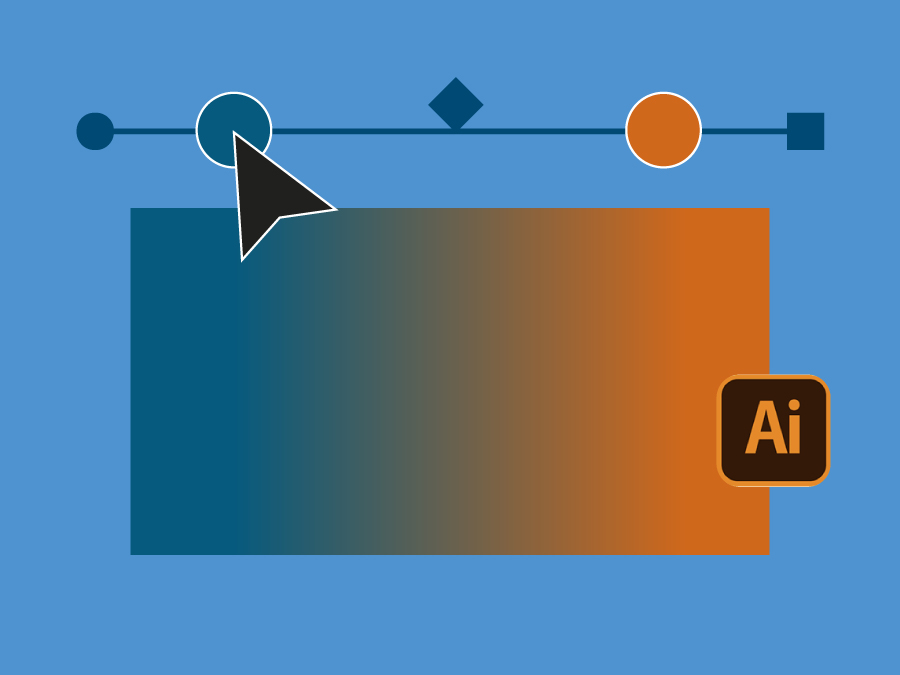
Gradientele sunt o parte esențială a designului vectorial. Folosite bine, acestea adaugă profunzime, mișcare și contrast. Folosite necorespunzător, acestea pot avea un aspect plat, în benzi sau nenatural. Adobe Illustrator oferă o gamă largă de controale ale gradienților, iar înțelegerea modului în care funcționează vă oferă mult mai multă încredere atunci când creați lucrări de artă pentru imprimare sau utilizare digitală.
Acest tutorial se concentrează pe Instrumentul Gradient și panoul Proprietăți, care acoperă degradeuri liniare, radiale și de formă liberă, amestecarea clasică versus cea perceptuală, degradeuri pe trăsături și text, trasee compuse și modalități de reducere a banding-ului în zonele cu degradeuri mari.
Ghidul nostru video pentru gradienți în Illustrator
Dacă preferați să urmăriți pe ecran, videoclipul de mai jos prezintă fiecare opțiune de gradient disponibilă în instrumentul Gradient din Illustrator, cu exemple practice și explicații privind modul în care fiecare setare afectează rezultatul final.

Pentru ce sunt utilizate gradientele în Illustrator?
Gradientele vă permit să amestecați ușor două sau mai multe culori pe un obiect. Designerii le folosesc pentru:
-
Adăugați profunzime și formă formelor plate
-
Creați lumină, umbră și volum
-
Sugerați o mișcare sau o direcție
-
Creați tranziții de culoare mai naturale
-
Adăugați interes vizual fără a vă baza pe imagini
Deoarece Illustrator lucrează cu vectori, gradațiile rămân clare la orice dimensiune, ceea ce le face potrivite pentru orice, de la pictograme și logo-uri la tipărituri de format mare.
Ce tipuri de gradienți sunt disponibile în Illustrator?
Illustrator include trei tipuri principale de gradient în cadrul instrumentului Gradient:
-
Gradiente liniare - culorile se amestecă de-a lungul unei linii drepte
-
Gradiente radiale - culorile radiază dinspre un punct central
-
Gradiente în formă liberă - culorile sunt plasate ca puncte sau linii individuale și combinate organic
Fiecare tip se comportă diferit și se potrivește nevoilor diferite de proiectare.
Cum funcționează gradienții liniari în Illustrator?
Un gradient liniar amestecă culorile de la un punct la altul de-a lungul unei axe drepte. Odată aplicat, puteți:
-
Trageți linia de gradient pentru a repoziționa amestecul
-
Rotiți direcția gradientului
-
Scurtarea sau prelungirea tranziției
-
Adăugați sau eliminați stopuri de culoare
-
Reglați cât de bine se îmbină culorile între ele
Gradienții liniari sunt adesea utilizați pentru panouri, fundaluri, butoane și efecte subtile de umbrire.
Cum funcționează gradienții radiali?
Gradienții radiali amestecă culorile spre exterior de la un punct central. Illustrator vă permite să:
-
Deplasați liber centrul gradientului
-
Întindeți sau comprimați forma gradientului
-
Întoarceți pozițiile culorilor
-
Reglați cât de repede se estompează culorile
Gradienții radiali sunt frecvent utilizați pentru evidențiere, umbrire și forme rotunjite.
Ce sunt gradienții de formă liberă și când ar trebui să îi folosiți?
Gradienții cu formă liberă vă oferă cel mai mare control. În loc de o singură axă, plasați puncte sau linii de culoare direct pe un obiect. Fiecare punct influențează zona înconjurătoare, creând amestecuri mai organice.
Puteți:
-
Adăugați sau eliminați puncte de culoare
-
Comutarea între modurile punct și linie
-
Reglați raza de influență a fiecărei culori
-
Reveniți mai târziu și editați gradienții de formă liberă existenți
Gradienții de formă liberă sunt utili pentru lucrări de artă abstracte, tranziții de culoare blânde și efecte ilustrative care ar fi dificil de obținut doar cu gradienți liniari sau radiali.
Care este diferența dintre gradienții clasici și perceptuali?
Illustrator oferă două metode de estompare a gradientului:
-
Clasic - amestecă culorile matematic
-
Perceptual - amestecă culorile pe baza modului în care ochiul uman percepe tranzițiile
Ambele utilizează aceleași opriri și spațieri ale culorilor, dar rezultatul vizual poate fi diferit. Dacă un gradient pare dur sau inegal, trecerea la amestecarea perceptivă produce adesea un rezultat mai neted și mai natural. Merită întotdeauna să le testați pe amândouă.
Puteți aplica gradienți textului în Illustrator?
Da. Gradientele pot fi aplicate direct textului viu. Atunci când faceți acest lucru, gradientul se întinde pe întreaga lățime a obiectului text, în loc să reînceapă la fiecare literă.
Puteți utiliza apoi instrumentul Gradient pentru a ajusta direcția, scara și plasarea culorilor, la fel cum ați face cu formele. Acest lucru este util pentru titluri, tipografie de afișare și elemente de text decorative.
Cum se comportă gradienții pe linii și trasee?
Atunci când un gradient este aplicat unui traseu, Illustrator vă oferă trei opțiuni:
-
Gradient de-a lungul cursei
-
Gradient de-a lungul cursei
-
Gradient aplicat în cadrul cursei
Fiecare opțiune modifică modul în care culorile curg de-a lungul sau de-a latul traseului. Pentru liniile curbe sau înclinate, alegerea setării corecte a gradientului cursei poate afecta dramatic aspectul final.
Cum pot fi utilizate gradientele pentru a crea umbre?
Gradienții sunt o modalitate simplă de a crea umbre moi fără efecte de raster. Prin combinarea unui gradient radial cu setări de transparență precum Înmulțiți, puteți simula umbre realiste care se adaptează la fundalurile colorate.
Această abordare păstrează lucrările de artă bazate în totalitate pe vectori, ceea ce este deosebit de util pentru proiectele de imprimare în care claritatea și scalabilitatea sunt importante.
Cum afectează traseele compuse gradienții?
Atunci când aplicați un gradient la mai multe obiecte individual, fiecare obiect primește propriul său gradient. Dacă doriți ca un singur gradient să curgă lin peste mai multe forme, le puteți combina într-un cale compusă.
Odată grupat ca o cale compusă, gradientul tratează toate obiectele ca pe o formă continuă, permițând tranzițiilor de culoare să curgă peste ele fără probleme.
Ce este dithering-ul și de ce este important pentru imprimare?
Dithering adaugă o textură subtilă gradienților pentru a ajuta la prevenirea benzilor de culoare vizibile, în special în zonele cu gradienți mari, cum ar fi coperțile sau fundalurile.
În Illustrator, activarea Dither poate reduce bandajul fără a modifica vizibil desenul. Pentru gradienții foarte mari, unii designeri adaugă și o cantitate mică de zgomot în Photoshop pentru a introduce o textură suplimentară înainte de imprimare.
Pentru mai multe îndrumări privind pregătirea gradienților și a culorilor pentru imprimare, consultați Furnizarea de lucrări de artă pentru imprimare ghid.
Principalele concluzii
Instrumentul Gradient din Illustrator oferă mult mai mult control decât își dau seama mulți designeri. Înțelegând modul în care se comportă fiecare tip de gradient, modul în care metodele de estompare afectează tranzițiile de culoare și modul în care gradienții interacționează cu tușele, textul și traseele compuse, puteți crea rezultate mai fluide și mai fiabile.
De asemenea, o atenție sporită acordată gradienților ajută la evitarea problemelor de imprimare, cum ar fi bandajele, amestecurile neuniforme sau schimbările neașteptate de culoare.
Puteți vizualiza biblioteca noastră în continuă creștere de Tutoriale Adobe aici.

 Romanian