

Tilføjelse af en skygge i Adobe Photoshop er en af de hurtigste måder at give din tekst eller grafik en følelse af dybde. Hvis det bruges rigtigt, hjælper det dit design med at falde naturligt ind i baggrunden i stedet for at virke fladt eller overlejret.
Videoen nedenfor viser både en enkel metode og en mere avanceret måde at håndtere teksturerede overflader på.
Se vejledningen

Start med en grundlæggende skygge
Det er den hurtigste måde at tilføje dybde til dit design. Photoshop klarer det meste af arbejdet for dig, og du kan finpudse resultatet i nogle få trin.
- Vælg dit lag i panelet Lag
- Klik på FX-ikonet, og vælg “Drop Shadow”.”
- Sæt blandingstilstand til Multiply for at få et mere naturligt resultat
- Juster opaciteten for at kontrollere, hvor stærk skyggen ser ud
- Indstil vinklen, så den passer til din lyskilde
- Øg afstanden for at flytte skyggen væk fra objektet
- Juster størrelsen for at styre blødheden. Lavere værdier giver en skarpere kant
Til enkle layouts og rene baggrunde er denne metode normalt nok.
Når en flad skygge ikke er nok
Standard drop shadows reagerer ikke på tekstur eller ujævne overflader. Hvis dit design ligger på noget som bølget metal eller mønstret materiale, har du brug for mere kontrol.
- Dupliker dit tekst- eller objektlag
- Fyld duplikatet med sort for at skabe din skygge
- Raster laget, så det bliver redigerbart
- Træk skyggelaget ind under det originale kunstværk
På dette tidspunkt er du ikke længere afhængig af en forudindstillet effekt. Du kan forme skyggen efter behov.
Styr sløret, hvor det betyder noget
En realistisk skygge er ikke jævnt sløret. Den ændrer sig afhængigt af, hvor tæt objektet er på overfladen. Med Field Blur kan du styre dette præcist.
- Gå til Filter, derefter Blur Gallery, og vælg Field Blur
- Klik for at tilføje sløringspunkter på tværs af skyggen
- Indstil lavere sløringsværdier, hvor objektet er tæt på overfladen
- Øg sløret i områder, hvor overfladen falder væk
- Flyt punkterne, så de følger baggrundens struktur
Tag dig god tid her. Dette trin gør det meste af arbejdet med at få skyggen til at føles troværdig.
Finjuster med en maske
Når sløringen er indstillet, kan du finjustere skyggen ved at reducere den i bestemte områder. Det hjælper den med at falde mere naturligt ind i billedet.
- Tilføj en lagmaske til skyggelaget
- Vælg en blød, sort pensel
- Sænk penselopaciteten til omkring 20 til 30 procent
- Mal forsigtigt over områder, hvor skyggen skal forsvinde
- Opbyg effekten gradvist i stedet for at fjerne for meget på én gang
Hold øje med dit originale kunstværk for at sikre, at skyggen føles ensartet.
Form skyggen til overfladen
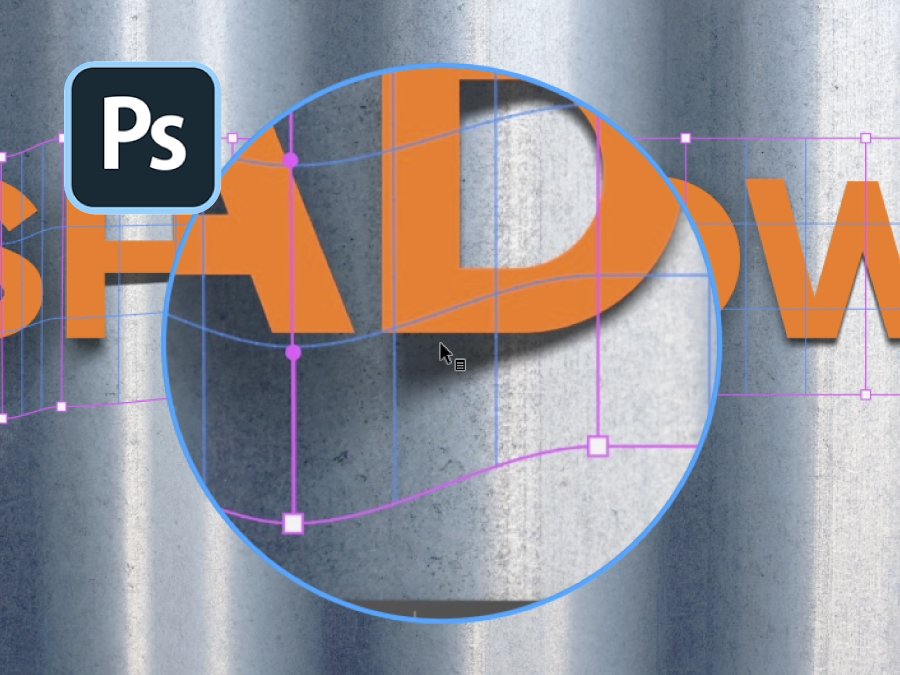
Selv med sløring og maskering kan skyggen stadig se for ensartet ud. Warping giver dig mulighed for at matche baggrundens konturer.
- Vælg skyggelaget
- Gå til Edit, derefter Transform, og vælg Warp
- Tilføj ekstra gitterlinjer for mere kontrol
- Træk i dele af nettet for at følge overfladens form
- Fokuser på subtile justeringer i stedet for store bevægelser
Dette trin hjælper skyggen med at sidde korrekt på ujævne eller buede baggrunde.
At vælge den rigtige tilgang
Ikke alle projekter har brug for denne detaljeringsgrad. Nøglen er at vide, hvornår man skal holde tingene enkle, og hvornår man skal tage mere kontrol.
- Brug standardskyggen til rene, flade baggrunde
- Brug den manuelle metode til strukturerede eller ujævne overflader
- Kombiner begge tilgange, hvis det er nødvendigt for mere komplekse designs
Hvis du vælger den rigtige metode, sparer du tid og forbedrer det endelige resultat.
Praktisk takeaway
Tænk på din skygge som en del af miljøet, ikke bare en effekt. Når du begynder at forme den, så den passer til overfladen og lyset, vil dine designs føles mere naturlige i rummet.

 Danish