

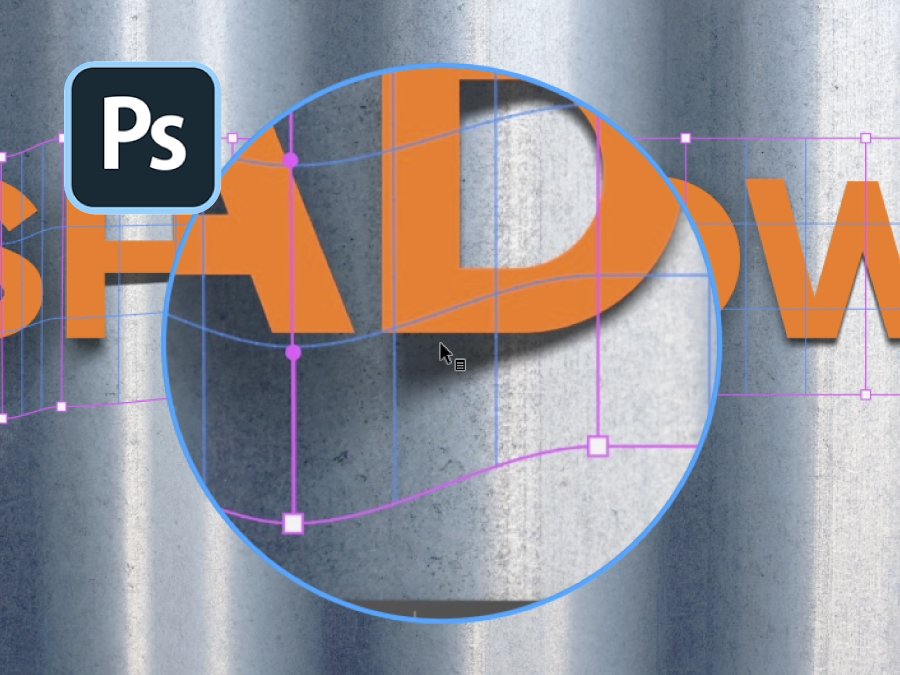
Een slagschaduw toevoegen in Adobe Photoshop is een van de snelste manieren om je tekst of afbeeldingen een gevoel van diepte te geven. Als je het goed gebruikt, helpt het je ontwerp op een natuurlijke manier in de achtergrond te passen in plaats van er plat of opgedrukt uit te zien.
De onderstaande video toont zowel een eenvoudige methode als een meer geavanceerde manier om oppervlakken met structuur te bewerken.
Bekijk de tutorial

Begin met een basis slagschaduw
Dit is de snelste manier om diepte aan je ontwerp toe te voegen. Photoshop doet het meeste werk voor je en je kunt het resultaat in een paar stappen verfijnen.
- Selecteer je laag in het Lagenpaneel
- Klik op het FX-pictogram en kies “Slagschaduw”.”
- Stel de overvloeimodus in op Vermenigvuldigen voor een natuurlijker resultaat
- Pas de ondoorzichtigheid aan om te bepalen hoe sterk de schaduw lijkt
- Stel de hoek in zodat deze overeenkomt met je lichtbron
- Vergroot de afstand om de schaduw van het object weg te bewegen
- Pas de grootte aan om de zachtheid te regelen. Lagere waarden geven een scherpere rand
Voor eenvoudige lay-outs en schone achtergronden is deze methode meestal voldoende.
Wanneer een vlakke schaduw niet genoeg is
Standaard slagschaduwen reageren niet op textuur of oneffen oppervlakken. Als je ontwerp op iets zit zoals golfplaat of materiaal met een patroon, heb je meer controle nodig.
- Dupliceer je tekst- of objectlaag
- Vul het duplicaat met zwart om je schaduw te maken
- Raster de laag zodat deze bewerkbaar wordt
- Sleep de schaduwlaag onder het originele kunstwerk
In dit stadium vertrouw je niet langer op een vooraf ingesteld effect. Je kunt de schaduw naar wens vormgeven.
Controlewaas waar het belangrijk is
Een realistische schaduw is niet gelijkmatig wazig. Het verandert afhankelijk van hoe dicht het object zich bij het oppervlak bevindt. Met Field Blur kun je dit precies regelen.
- Ga naar Filter, dan Vervagen Galerij en kies Veldvervaging
- Klik om onscherpe punten over de schaduw toe te voegen
- Stel lagere vervagingswaarden in als het object zich dicht bij het oppervlak bevindt
- Meer onscherpte in gebieden waar het oppervlak wegvalt
- Verplaats punten om de structuur van de achtergrond te volgen
Neem hier de tijd voor. Deze stap doet het meeste werk om de schaduw geloofwaardig te maken.
Verfijnen met een masker
Zodra de onscherpte is ingesteld, kun je de schaduw fijn afstellen door deze op specifieke gebieden te verminderen. Dit helpt de schaduw natuurlijker in de scène te passen.
- Voeg een laagmasker toe aan de schaduwlaag
- Selecteer een zacht zwart penseel
- Verlaag de penseeldekking tot ongeveer 20 tot 30 procent.
- Verf voorzichtig over de gebieden waar de schaduw moet vervagen
- Bouw het effect geleidelijk op in plaats van te veel in één keer te verwijderen
Blijf vergelijken met je originele kunstwerk om er zeker van te zijn dat de schaduw consistent aanvoelt.
Vorm de schaduw naar het oppervlak
Zelfs met vervagen en maskeren kan de schaduw er nog steeds te gelijkmatig uitzien. Met vervormen kun je de contouren van de achtergrond aanpassen.
- Selecteer de schaduwlaag
- Ga naar Bewerken, dan Transformeren en kies Warp
- Extra rasterlijnen toevoegen voor meer controle
- Sleep secties van het gaas om de vorm van het oppervlak te volgen
- Focus op subtiele aanpassingen in plaats van grote bewegingen
Deze stap helpt om de schaduw goed te laten vallen op oneffen of gebogen achtergronden.
De juiste aanpak kiezen
Niet elk project hoeft zo gedetailleerd te zijn. De sleutel is weten wanneer je dingen eenvoudig moet houden en wanneer je meer controle moet nemen.
- Gebruik de standaard slagschaduw voor strakke, vlakke achtergronden
- Gebruik de handmatige methode voor gestructureerde of oneffen oppervlakken
- Combineer beide benaderingen indien nodig voor complexere ontwerpen
Door de juiste methode te kiezen bespaar je tijd en verbeter je het eindresultaat.
Praktische afhaalmaaltijden
Zie je schaduw als een deel van de omgeving, niet alleen als een effect. Als je eenmaal begint met het vormen van de schaduw zodat deze past bij het oppervlak en het licht, zullen je ontwerpen natuurlijker aanvoelen in de ruimte.

 Dutch
Dutch