

Hinzufügen eines Schlagschattens in Adobe Photoshop ist eine der schnellsten Methoden, um Ihrem Text oder Ihren Grafiken ein Gefühl von Tiefe zu geben. Richtig eingesetzt, fügt sich Ihr Design natürlich in den Hintergrund ein, anstatt flach oder aufgesetzt zu wirken.
Das folgende Video zeigt sowohl eine einfache Methode als auch eine fortgeschrittene Methode zur Bearbeitung von strukturierten Oberflächen.
Das Tutorial ansehen

Beginnen Sie mit einem einfachen Schlagschatten
Dies ist der schnellste Weg, um Ihrem Design Tiefe zu verleihen. Photoshop übernimmt den größten Teil der Arbeit für Sie, und Sie können das Ergebnis in wenigen Schritten verfeinern.
- Wählen Sie Ihre Ebene im Ebenenbedienfeld aus
- Klicken Sie auf das FX-Symbol und wählen Sie “Schlagschatten”.”
- Setzen Sie den Mischmodus auf Multiplikation, um ein natürlicheres Ergebnis zu erzielen.
- Passen Sie die Deckkraft an, um zu bestimmen, wie stark der Schatten erscheint.
- Stellen Sie den Winkel entsprechend Ihrer Lichtquelle ein
- Erhöhen Sie den Abstand, um den Schatten vom Objekt zu entfernen.
- Passen Sie die Größe an, um die Weichheit zu steuern. Niedrigere Werte ergeben eine schärfere Kante
Für einfache Layouts und saubere Hintergründe ist diese Methode in der Regel ausreichend.
Wenn ein flacher Schatten nicht genug ist
Standard Schlagschatten reagieren nicht auf Texturen oder unebene Oberflächen. Wenn Ihr Design auf etwas wie gewelltem Metall oder gemustertem Material liegt, benötigen Sie mehr Kontrolle.
- Duplizieren Sie Ihre Text- oder Objektebene
- Füllen Sie das Duplikat mit Schwarz, um den Schatten zu erzeugen.
- Rasterisieren Sie die Ebene, damit sie bearbeitbar wird.
- Ziehen Sie die Schattenebene unter das Originalbild
In diesem Stadium sind Sie nicht mehr auf einen voreingestellten Effekt angewiesen. Sie können den Schatten nach Bedarf gestalten.
Kontrollieren Sie Unschärfe, wo es darauf ankommt
Ein realistischer Schatten ist nicht gleichmäßig verschwommen. Er verändert sich je nachdem, wie nah das Objekt an der Oberfläche ist. Mit der Feldunschärfe können Sie dies genau steuern.
- Gehen Sie zu Filter, dann Unschärfegalerie und wählen Sie Feldunschärfe
- Klicken Sie, um Unschärfepunkte über den Schatten hinzuzufügen.
- Niedrigere Unschärfewerte einstellen, wenn sich das Objekt nahe an der Oberfläche befindet
- Erhöhung der Unschärfe in Bereichen, in denen die Oberfläche abfällt
- Punkte verschieben, um der Struktur des Hintergrunds zu folgen
Nehmen Sie sich hier Zeit. Dieser Schritt trägt am meisten dazu bei, dass der Schatten glaubwürdig wirkt.
Verfeinern mit einer Maske
Sobald die Unschärfe eingestellt ist, können Sie den Schatten feinabstimmen, indem Sie ihn in bestimmten Bereichen reduzieren. Dadurch wird er natürlicher in die Szene eingefügt.
- Fügen Sie der Schattenebene eine Ebenenmaske hinzu
- Wählen Sie einen weichen schwarzen Pinsel
- Verringern Sie die Deckkraft des Pinsels auf etwa 20 bis 30 Prozent.
- Malen Sie vorsichtig über die Bereiche, in denen der Schatten verblassen soll.
- Bauen Sie die Wirkung schrittweise auf, anstatt zu viel auf einmal zu entfernen.
Prüfen Sie immer wieder, ob der Schatten im Vergleich zu Ihrem Originalbild konsistent ist.
Formen Sie den Schatten auf der Oberfläche
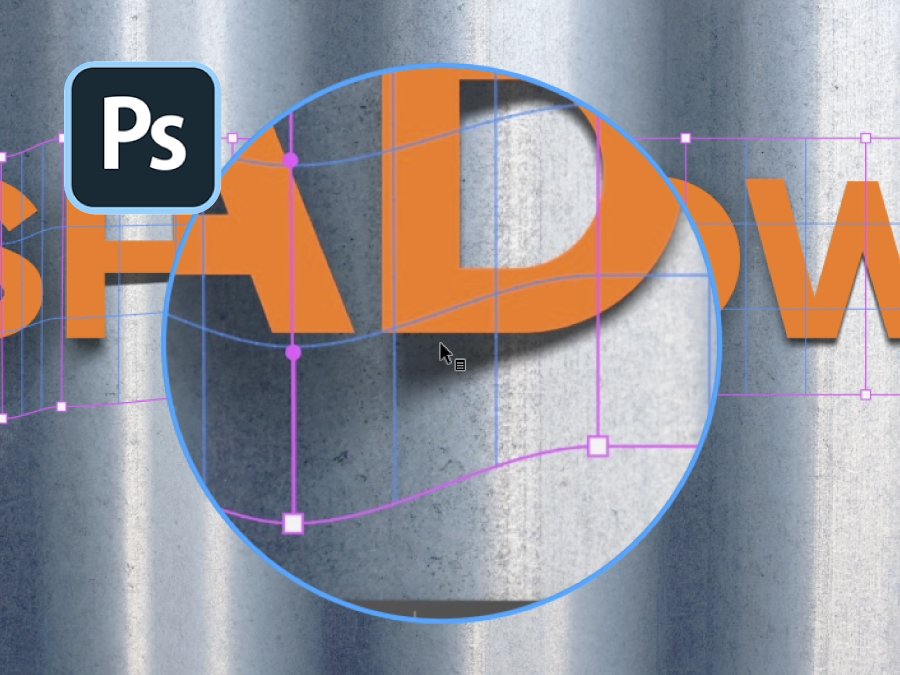
Selbst mit Weichzeichner und Maskierung kann der Schatten immer noch zu gleichmäßig aussehen. Mit dem Verzerren können Sie die Konturen des Hintergrunds angleichen.
- Wählen Sie die Schattenebene
- Gehen Sie auf Bearbeiten, dann auf Transformieren, und wählen Sie Verzerren
- Zusätzliche Gitterlinien für mehr Kontrolle hinzufügen
- Ziehen Sie Teile des Netzes, um der Form der Oberfläche zu folgen.
- Konzentration auf subtile Anpassungen statt auf große Bewegungen
Dieser Schritt trägt dazu bei, dass der Schatten auf unebenen oder gekrümmten Hintergründen richtig sitzt.
Die Wahl des richtigen Ansatzes
Nicht jedes Projekt muss so detailliert sein. Der Schlüssel liegt darin, zu wissen, wann man die Dinge einfach halten und wann man mehr Kontrolle übernehmen sollte.
- Verwenden Sie den Standardschatten für saubere, flache Hintergründe
- Verwenden Sie die manuelle Methode für strukturierte oder unebene Oberflächen
- Kombinieren Sie bei Bedarf beide Ansätze für komplexere Entwürfe
Die Wahl der richtigen Methode spart Zeit und verbessert das Endergebnis.
Praktisch zum Mitnehmen
Betrachten Sie Ihren Schatten als Teil der Umgebung, nicht nur als Effekt. Sobald Sie anfangen, ihn so zu gestalten, dass er zur Oberfläche und zum Licht passt, wirken Ihre Entwürfe im Raum natürlicher.

 German