

Añadir una sombra paralela en Adobe Photoshop es una de las formas más rápidas de dar profundidad al texto o a los gráficos. Bien utilizado, ayuda a que el diseño se integre de forma natural en el fondo, en lugar de parecer plano o superpuesto.
El siguiente vídeo muestra un método sencillo y otro más avanzado para tratar superficies con textura.
Ver el tutorial

Comience con una sombra paralela básica
Esta es la forma más rápida de añadir profundidad a tu diseño. Photoshop se encarga de la mayor parte del trabajo por ti, y puedes perfeccionar el resultado en unos pocos pasos.
- Seleccione su capa en el panel Capas
- Haz clic en el icono FX y elige “Sombra”.”
- Seleccione el modo de fusión Multiplicar para obtener un resultado más natural.
- Ajusta la opacidad para controlar la intensidad de la sombra
- Ajusta el ángulo para que coincida con tu fuente de luz
- Aumenta la distancia para alejar la sombra del objeto
- Ajuste el tamaño para controlar la suavidad. Los valores más bajos dan un borde más nítido
Para diseños sencillos y fondos limpios, este método suele ser suficiente.
Cuando una sombra plana no es suficiente
Las sombras paralelas estándar no responden a las texturas ni a las superficies irregulares. Si su diseño se asienta sobre algo como metal corrugado o material estampado, necesitará más control.
- Duplicar la capa de texto u objeto
- Rellena el duplicado con negro para crear tu sombra
- Rasterizar la capa para que sea editable
- Arrastre la capa de sombra por debajo de la ilustración original
En esta fase, ya no dependes de un efecto preestablecido. Puedes dar a la sombra la forma que necesites.
Control del desenfoque donde importa
Una sombra realista no se difumina uniformemente. Cambia dependiendo de lo cerca que esté el objeto de la superficie. Desenfoque de campo le permite controlar esto con precisión.
- Vaya a Filtro, luego a Galería de desenfoque y elija Desenfoque de campo
- Haga clic para añadir puntos de desenfoque a través de la sombra
- Establecer valores de desenfoque más bajos cuando el objeto está cerca de la superficie
- Aumenta el desenfoque en las zonas en las que la superficie desciende
- Mover los puntos para seguir la estructura del fondo
Tómate tu tiempo. Este paso es el más importante para que la sombra resulte creíble.
Afinar con una máscara
Una vez definido el desenfoque, puedes ajustar la sombra reduciéndola en zonas concretas. Esto ayuda a que se integre de forma más natural en la escena.
- Añadir una máscara de capa a la capa de sombra
- Seleccione un pincel negro suave
- Reduce la opacidad del pincel a un 20-30%.
- Pinta suavemente sobre las zonas donde la sombra debe difuminarse
- Aumenta el efecto gradualmente en lugar de eliminar demasiado de una vez.
Compáralo con el original para asegurarte de que la sombra es coherente.
Dar forma de sombra a la superficie
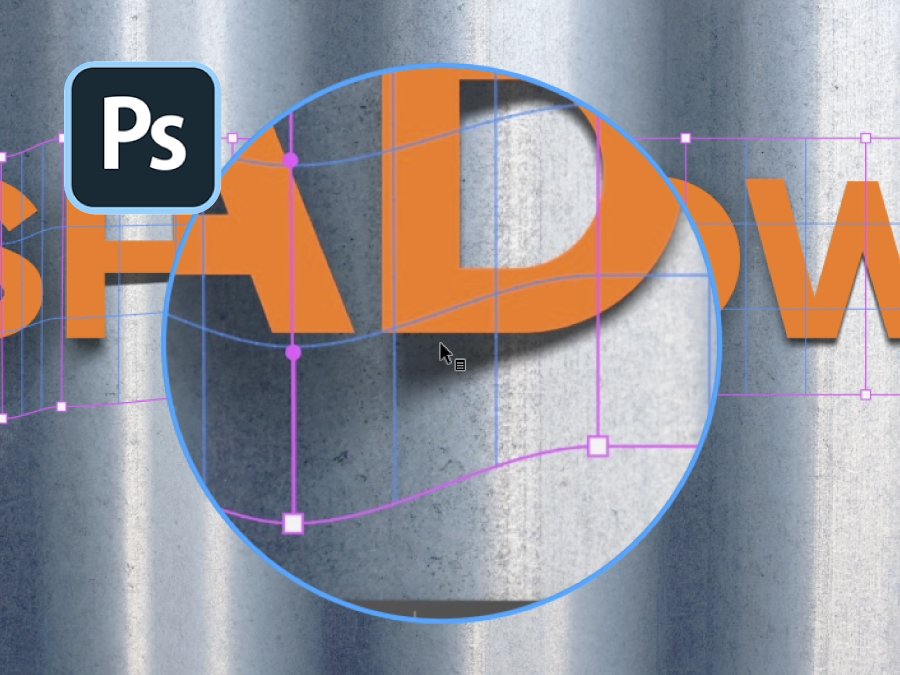
Incluso con desenfoque y máscara, la sombra puede seguir pareciendo demasiado uniforme. La deformación le permite igualar los contornos del fondo.
- Seleccione la capa de sombra
- Vaya a Edición, luego a Transformar y elija Deformar
- Añade líneas de cuadrícula adicionales para un mayor control
- Arrastre secciones de la malla para seguir la forma de la superficie
- Centrarse en ajustes sutiles en lugar de grandes movimientos
Este paso ayuda a que la sombra se asiente correctamente sobre fondos irregulares o curvos.
Elegir el enfoque adecuado
No todos los proyectos necesitan este nivel de detalle. La clave está en saber cuándo simplificar las cosas y cuándo tomar más el control.
- Utiliza la sombra paralela estándar para fondos planos y limpios
- Utilice el método manual para superficies con textura o irregulares
- Combinar ambos enfoques si es necesario para diseños más complejos.
Elegir el método adecuado ahorrará tiempo y mejorará el resultado final.
Consejos prácticos
Piensa en la sombra como parte del entorno, no sólo como un efecto. Una vez que empieces a darle forma para que encaje con la superficie y la luz, tus diseños parecerán más naturales dentro del espacio.

 Spanish