

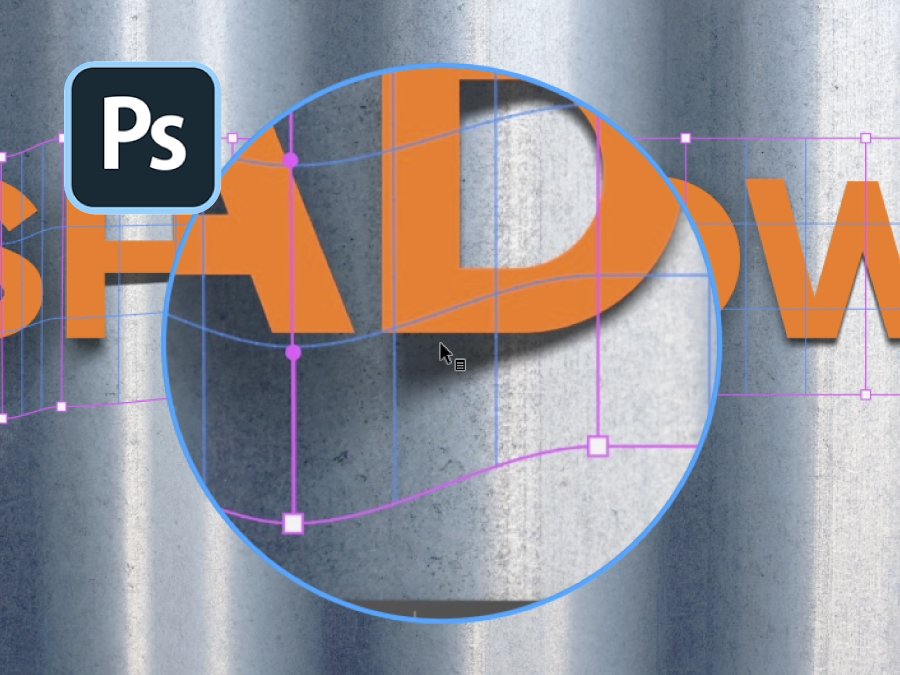
Ajout d'une ombre portée dans Adobe Photoshop est l'un des moyens les plus rapides de donner de la profondeur à votre texte ou à vos graphiques. Bien utilisée, elle permet à votre dessin de s'intégrer naturellement dans son arrière-plan plutôt que d'apparaître plat ou superposé.
La vidéo ci-dessous présente une méthode simple et une méthode plus avancée pour traiter les surfaces texturées.
Voir le tutoriel

Commencez par une ombre portée de base
C'est le moyen le plus rapide d'ajouter de la profondeur à votre dessin. Photoshop se charge de la plus grande partie du travail pour vous, et vous pouvez affiner le résultat en quelques étapes.
- Sélectionnez votre calque dans le panneau Calques
- Cliquez sur l'icône FX et choisissez “Ombre portée”
- Réglez le mode de fusion sur Multiplier pour un résultat plus naturel.
- Ajustez l'opacité pour contrôler l'intensité de l'ombre.
- Réglez l'angle pour qu'il corresponde à votre source de lumière
- Augmenter la distance pour éloigner l'ombre de l'objet
- Ajustez la taille pour contrôler la douceur. Des valeurs plus faibles donnent un bord plus net
Pour les mises en page simples et les arrière-plans épurés, cette méthode est généralement suffisante.
Quand une ombre plate ne suffit pas
Les ombres portées standard ne réagissent pas aux textures ou aux surfaces irrégulières. Si votre dessin se trouve sur un support tel que de la tôle ondulée ou un matériau à motifs, vous aurez besoin de plus de contrôle.
- Dupliquer votre couche de texte ou d'objet
- Remplissez le double avec du noir pour créer votre ombre.
- Rastériser le calque pour qu'il devienne éditable
- Faites glisser le calque d'ombre sous l'œuvre d'art originale.
À ce stade, vous ne dépendez plus d'un effet prédéfini. Vous pouvez façonner l'ombre selon vos besoins.
Contrôler le flou là où c'est important
Une ombre réaliste n'est pas uniformément floue. Elle varie en fonction de la proximité de l'objet par rapport à la surface. Le flou de champ vous permet de contrôler ce phénomène avec précision.
- Allez dans Filtre, puis dans Galerie de flou, et choisissez Flou de champ.
- Cliquez pour ajouter des points de flou sur l'ombre
- Définir des valeurs de flou plus faibles lorsque l'objet est proche de la surface
- Augmentation du flou dans les zones où la surface s'affaisse
- Déplacer les points pour suivre la structure de l'arrière-plan
Prenez votre temps. Cette étape est la plus importante pour rendre l'ombre crédible.
Affiner avec un masque
Une fois le flou défini, vous pouvez affiner l'ombre en la réduisant dans des zones spécifiques. Cela lui permet de s'intégrer plus naturellement dans la scène.
- Ajouter un masque de couche à la couche d'ombre
- Sélectionner un pinceau noir doux
- Réduire l'opacité du pinceau à environ 20 à 30 %.
- Peindre délicatement les zones où l'ombre doit s'estomper.
- Augmenter progressivement l'effet plutôt que d'en enlever trop d'un coup
Comparez régulièrement l'image à l'original pour vous assurer que l'ombre est cohérente.
Façonner l'ombre à la surface
Même avec le flou et le masquage, l'ombre peut sembler trop uniforme. La déformation vous permet d'épouser les contours de l'arrière-plan.
- Sélectionnez le calque d'ombre
- Allez dans Édition, puis dans Transformation, et choisissez Déformation
- Ajouter des lignes de grille supplémentaires pour plus de contrôle
- Faire glisser des sections du maillage pour suivre la forme de la surface
- Se concentrer sur des ajustements subtils plutôt que sur des mouvements importants
Cette étape permet à l'ombre de se placer correctement sur des arrière-plans irréguliers ou incurvés.
Choisir la bonne approche
Tous les projets n'ont pas besoin de ce niveau de détail. La clé est de savoir quand garder les choses simples et quand prendre plus de contrôle.
- Utilisez l'ombre portée standard pour des arrière-plans nets et plats.
- Utiliser la méthode manuelle pour les surfaces texturées ou irrégulières.
- Combiner les deux approches si nécessaire pour des conceptions plus complexes
Le choix de la bonne méthode permet de gagner du temps et d'améliorer le résultat final.
Conseils pratiques
Considérez votre ombre comme un élément de l'environnement, et non comme un simple effet. Une fois que vous aurez commencé à la modeler en fonction de la surface et de la lumière, vos créations sembleront plus naturelles dans l'espace.

 French