

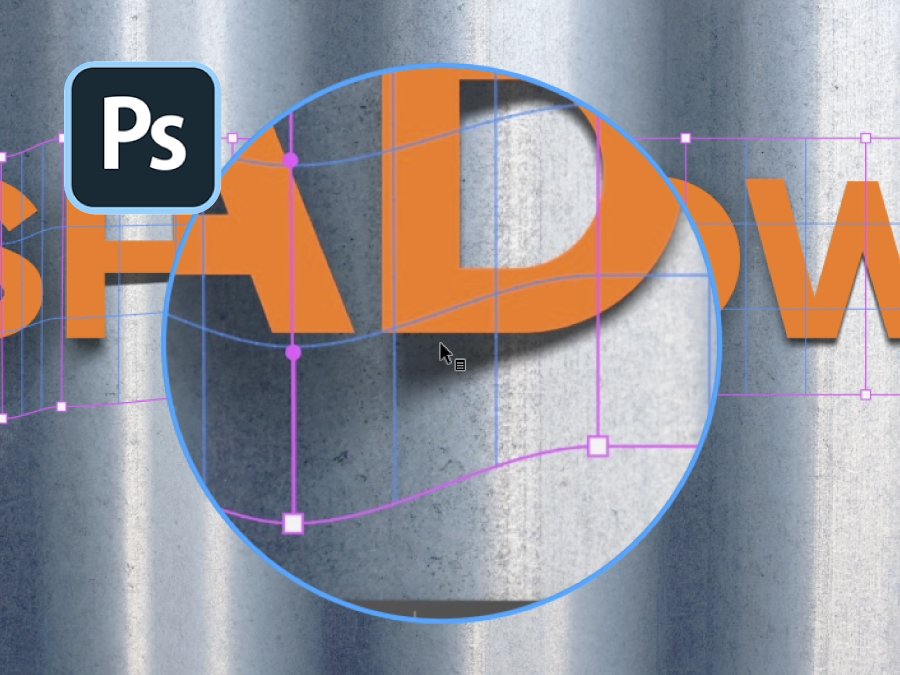
Adicionar uma sombra suspensa em Adobe Photoshop é uma das formas mais rápidas de dar ao seu texto ou gráficos uma sensação de profundidade. Se for bem utilizado, ajuda o seu design a assentar naturalmente no fundo, em vez de parecer plano ou sobreposto.
O vídeo abaixo mostra-lhe um método simples e uma forma mais avançada de lidar com superfícies texturadas.
Veja o tutorial

Comece com uma sombra projetada básica
Esta é a forma mais rápida de adicionar profundidade ao seu design. O Photoshop trata da maior parte do trabalho por si, e pode aperfeiçoar o resultado em poucos passos.
- Selecione a sua camada no painel Camadas
- Clique no ícone FX e escolha “Drop Shadow”
- Defina o modo de mistura para Multiplicar para obter um resultado mais natural
- Ajuste a opacidade para controlar a intensidade da sombra
- Defina o ângulo para corresponder à sua fonte de luz
- Aumente a distância para afastar a sombra do objeto
- Ajuste o tamanho para controlar a suavidade. Valores mais baixos dão-lhe uma borda mais nítida
Para esquemas simples e fundos limpos, este método é normalmente suficiente.
Quando uma sombra plana não é suficiente
As sombras projetadas padrão não respondem a texturas ou superfícies irregulares. Se o seu desenho estiver sobre algo como metal ondulado ou material com padrão, precisará de mais controlo.
- Duplique a sua camada de texto ou de objeto
- Preencha o duplicado com preto para criar a sua sombra
- Rasterize a camada para que esta se torne editável
- Arraste a camada de sombra para baixo da obra de arte original
Nesta fase, já não está a depender de um efeito predefinido. Pode moldar a sombra conforme necessário.
Controle a desfocagem onde é importante
Uma sombra realista não é uniformemente esbatida. Altera-se consoante a proximidade do objeto em relação à superfície. A desfocagem de campo permite-lhe controlar isto com precisão.
- Aceda a Filtro, depois Galeria de desfocagem e escolha Desfocagem de campo
- Clique para adicionar pontos de desfocagem à sombra
- Defina valores de desfocagem mais baixos quando o objeto estiver próximo da superfície
- Aumente a desfocagem nas zonas onde a superfície desce
- Desloque os pontos para seguir a estrutura do fundo
Demore o tempo que for preciso. Este passo faz a maior parte do trabalho para tornar a sombra credível.
Refinar com uma máscara
Quando a desfocagem estiver definida, pode afinar a sombra reduzindo-a em áreas específicas. Isto ajuda-a a assentar mais naturalmente na cena.
- Adicione uma máscara de camada à camada de sombra
- Selecione um pincel preto suave
- Reduza a opacidade do pincel para cerca de 20 a 30 por cento
- Pinte suavemente sobre as áreas onde a sombra deve desaparecer
- Desenvolva o efeito gradualmente em vez de remover demasiado de uma só vez
Continue a comparar com o seu trabalho artístico original para se certificar de que a sombra parece consistente.
Molde a sombra à superfície
Mesmo com a desfocagem e a máscara, a sombra pode parecer demasiado uniforme. A distorção permite-lhe fazer corresponder os contornos do fundo.
- Selecione a camada de sombra
- Vá a Editar, depois a Transformar e selecione Deformar
- Adicione linhas de grelha extra para maior controlo
- Arraste secções da malha para seguir a forma da superfície
- Concentre-se em ajustes subtis em vez de grandes movimentos
Este passo ajuda a sombra a assentar corretamente em fundos irregulares ou curvos.
Escolher a abordagem correta
Nem todos os projectos necessitam deste nível de detalhe. A chave é saber quando manter as coisas simples e quando assumir mais controlo.
- Utilize a sombra projetada padrão para fundos limpos e planos
- Utilize o método manual para superfícies texturadas ou irregulares
- Combine ambas as abordagens, se necessário, para projectos mais complexos
Se escolher o método correto, poupará tempo e melhorará o resultado final.
Conclusões práticas
Pense na sua sombra como parte do ambiente, não apenas como um efeito. Quando começar a moldá-la para corresponder à superfície e à luz, os seus desenhos parecerão mais naturais no espaço.

 Portuguese