

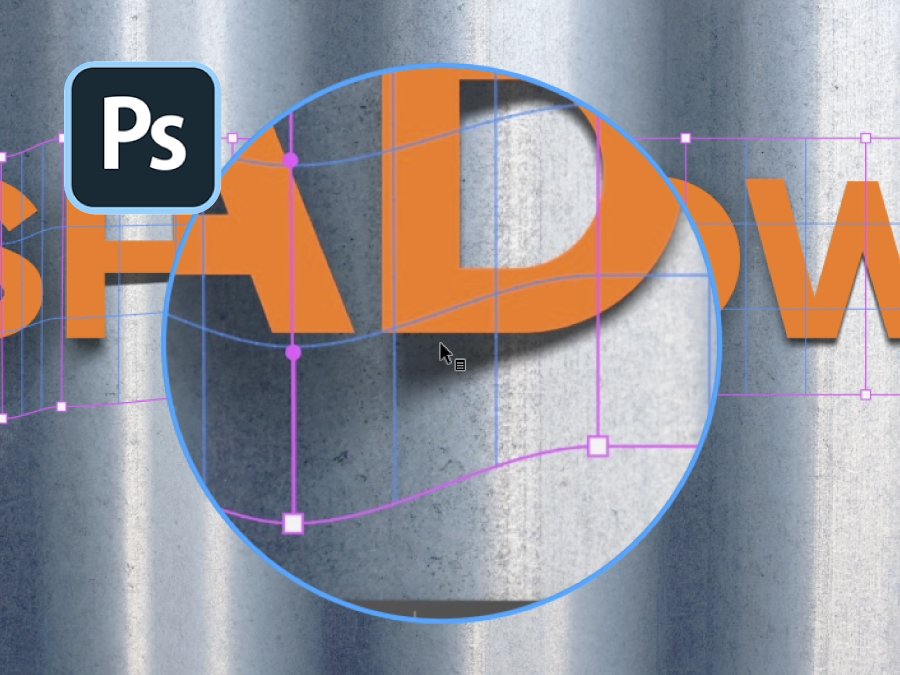
Adăugarea unei umbre de picătură în Adobe Photoshop este una dintre cele mai rapide modalități de a da textului sau graficii un sentiment de profunzime. Folosit bine, acesta vă ajută designul să se încadreze în mod natural în fundal, în loc să pară plat sau suprapus.
Videoclipul de mai jos prezintă atât o metodă simplă, cât și o modalitate mai avansată de a manipula suprafețele texturate.
Urmăriți tutorialul

Începeți cu o umbră de bază
Acesta este cel mai rapid mod de a adăuga profunzime designului dvs. Photoshop se ocupă de cea mai mare parte a muncii pentru dvs., iar dvs. puteți rafina rezultatul în câțiva pași.
- Selectați stratul dvs. în panoul Straturi
- Faceți clic pe pictograma FX și alegeți “Drop Shadow”
- Setați modul de amestecare la Multiplicare pentru un rezultat mai natural
- Reglați opacitatea pentru a controla cât de puternică apare umbra
- Setați unghiul pentru a se potrivi cu sursa dvs. de lumină
- Creșteți distanța pentru a îndepărta umbra de obiect
- Reglați dimensiunea pentru a controla finețea. Valorile mai mici dau o margine mai ascuțită
Pentru layout-uri simple și fundaluri curate, această metodă este de obicei suficientă.
Când o umbră plată nu este suficientă
Umbrele standard nu răspund la texturi sau suprafețe neuniforme. Dacă designul dvs. se află pe ceva precum metal ondulat sau material cu model, veți avea nevoie de mai mult control.
- Duplicați stratul de text sau de obiect
- Umpleți duplicatul cu negru pentru a crea umbra
- Rasterizați stratul astfel încât să devină editabil
- Trageți stratul de umbră sub opera de artă originală
În acest stadiu, nu vă mai bazați pe un efect prestabilit. Puteți modela umbra după cum este necesar.
Controlul estompării acolo unde este important
O umbră realistă nu este încețoșată uniform. Se schimbă în funcție de cât de aproape este obiectul de suprafață. Field Blur vă permite să controlați acest lucru cu precizie.
- Mergeți la Filtru, apoi la Galerie neclaritate și alegeți Neclaritate câmp
- Faceți clic pentru a adăuga puncte de estompare pe umbră
- Setați valori mai mici ale neclarității acolo unde obiectul este aproape de suprafață
- Creșterea neclarității în zonele în care suprafața se îndepărtează
- Mutați punctele pentru a urma structura fundalului
Nu vă grăbiți aici. Acest pas face cea mai mare parte din munca de a face umbra să pară credibilă.
Rafinați cu o mască
Odată ce blur-ul este setat, puteți ajusta umbra prin reducerea acesteia în anumite zone. Acest lucru o ajută să se așeze mai natural în scenă.
- Adăugați o mască de strat la stratul de umbră
- Selectați o pensulă neagră moale
- Reduceți opacitatea pensulei la aproximativ 20 până la 30 la sută
- Pictați ușor peste zonele în care umbra ar trebui să dispară
- Creșteți treptat efectul, mai degrabă decât să eliminați prea mult dintr-o dată
Continuați să verificați în raport cu lucrarea originală pentru a vă asigura că umbra este consecventă.
Modelați umbra la suprafață
Chiar și cu blur și mascare, umbra poate părea prea uniformă. Warping-ul vă permite să potriviți contururile fundalului.
- Selectați stratul de umbră
- Mergeți la Editare, apoi Transformare și alegeți Urzeală
- Adăugați linii de grilă suplimentare pentru mai mult control
- Trageți secțiuni ale ochiului de plasă pentru a urma forma suprafeței
- Concentrați-vă pe ajustări subtile, mai degrabă decât pe mișcări mari
Acest pas ajută umbra să se așeze corect pe fundaluri inegale sau curbate.
Alegerea abordării corecte
Nu toate proiectele necesită acest nivel de detaliu. Cheia este să știi când să păstrezi lucrurile simple și când să preiei mai mult control.
- Utilizați umbra standard pentru fundaluri curate, plate
- Utilizați metoda manuală pentru suprafețe texturate sau neuniforme
- Combinați ambele abordări dacă este necesar pentru proiecte mai complexe
Alegerea metodei potrivite va economisi timp și va îmbunătăți rezultatul final.
Concluzii practice
Gândiți-vă la umbra dvs. ca la o parte a mediului, nu doar ca la un efect. Odată ce începeți să o modelați pentru a se potrivi cu suprafața și lumina, desenele dvs. vor părea mai naturale în cadrul spațiului.



 Romanian
  English
  French
  Spanish
  German
  Italian
  Dutch
Dutch  Polish
  Bulgarian
  Danish
  Turkish
  Portuguese