

Dodawanie cienia w Adobe Photoshop to jeden z najszybszych sposobów na nadanie tekstowi lub grafice głębi. Dobrze użyty, pomaga projektowi naturalnie osadzić się w tle, zamiast wydawać się płaskim lub nałożonym.
Poniższy film pokazuje zarówno prostą metodę, jak i bardziej zaawansowany sposób obsługi teksturowanych powierzchni.
Obejrzyj samouczek

Zacznij od podstawowego cienia
Jest to najszybszy sposób na dodanie głębi do projektu. Photoshop wykonuje większość pracy za ciebie, a ty możesz dopracować wynik w kilku krokach.
- Wybierz warstwę w panelu Warstwy
- Kliknij ikonę FX i wybierz opcję “Drop Shadow”.”
- Ustaw tryb mieszania na Mnożenie, aby uzyskać bardziej naturalny efekt.
- Dostosuj krycie, aby kontrolować siłę cienia.
- Ustaw kąt tak, aby pasował do źródła światła
- Zwiększ odległość, aby odsunąć cień od obiektu.
- Dostosuj rozmiar, aby kontrolować miękkość. Niższe wartości zapewniają ostrzejszą krawędź
W przypadku prostych układów i czystego tła ta metoda jest zazwyczaj wystarczająca.
Gdy płaski cień nie wystarcza
Standardowe cienie nie reagują na teksturę lub nierówne powierzchnie. Jeśli projekt znajduje się na czymś takim jak falisty metal lub wzorzysty materiał, będziesz potrzebować większej kontroli.
- Powielanie warstwy tekstu lub obiektu
- Wypełnij duplikat kolorem czarnym, aby utworzyć cień.
- Rasteryzuj warstwę, aby stała się edytowalna.
- Przeciągnij warstwę cienia pod oryginalną kompozycję.
Na tym etapie nie musisz już polegać na wstępnie ustawionym efekcie. Możesz dowolnie kształtować cień.
Kontrola rozmycia tam, gdzie ma to znaczenie
Realistyczny cień nie jest równomiernie rozmyty. Zmienia się on w zależności od tego, jak blisko powierzchni znajduje się obiekt. Rozmycie pola pozwala precyzyjnie to kontrolować.
- Przejdź do Filtruj, następnie Galeria rozmyć i wybierz Rozmycie pola
- Kliknij, aby dodać punkty rozmycia w cieniu
- Ustaw niższe wartości rozmycia, gdy obiekt znajduje się blisko powierzchni.
- Zwiększenie rozmycia w obszarach, w których powierzchnia się obniża
- Przesuń punkty, aby podążały za strukturą tła
Nie spiesz się. Ten krok ma największy wpływ na wiarygodność cienia.
Dopracuj za pomocą maski
Po ustawieniu rozmycia można precyzyjnie dostroić cień, zmniejszając go w określonych obszarach. Pomaga to w bardziej naturalnym osadzeniu w scenie.
- Dodaj maskę warstwy do warstwy cienia
- Wybierz miękki czarny pędzel
- Zmniejsz krycie pędzla do około 20-30 procent.
- Delikatnie zamaluj obszary, w których cień powinien zniknąć.
- Buduj efekt stopniowo, zamiast usuwać zbyt wiele na raz.
Sprawdzaj oryginalną grafikę, aby upewnić się, że cień jest spójny.
Kształt cienia do powierzchni
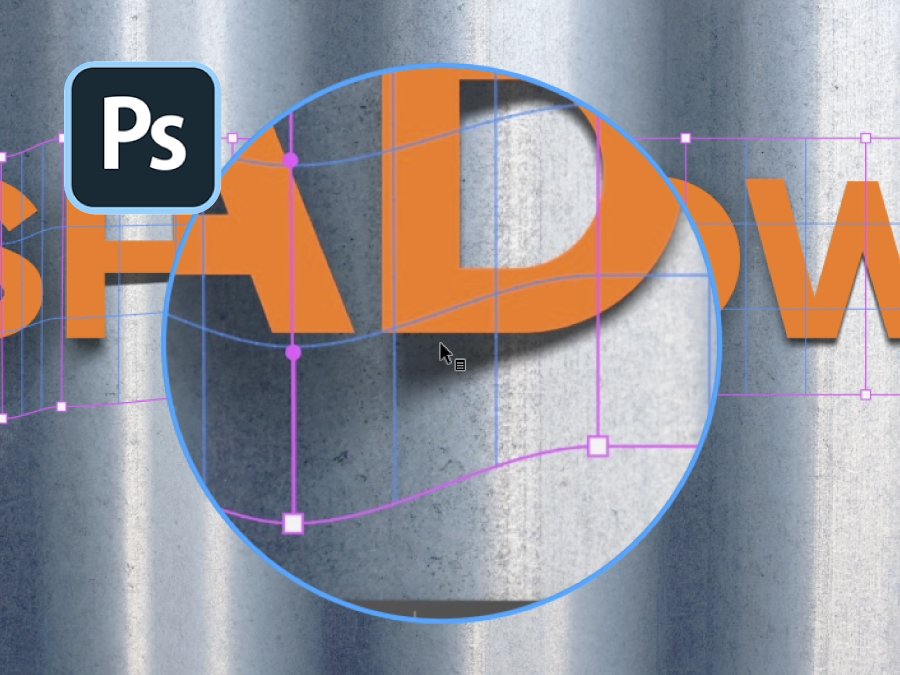
Nawet po zastosowaniu rozmycia i maskowania cień może wyglądać zbyt jednolicie. Wypaczanie pozwala dopasować kontury tła.
- Wybierz warstwę cienia
- Przejdź do Edycja, następnie Przekształć i wybierz Wypaczenie
- Dodaj dodatkowe linie siatki dla większej kontroli
- Przeciągnij sekcje siatki, aby dopasować je do kształtu powierzchni
- Skup się na subtelnych korektach, a nie na dużych ruchach.
Krok ten pomaga w prawidłowym ułożeniu cienia na nierównym lub zakrzywionym tle.
Wybór właściwego podejścia
Nie każdy projekt wymaga takiego poziomu szczegółowości. Kluczem jest wiedza, kiedy zachować prostotę, a kiedy przejąć większą kontrolę.
- Użyj standardowego cienia, aby uzyskać czyste, płaskie tło.
- W przypadku teksturowanych lub nierównych powierzchni należy użyć metody ręcznej.
- W razie potrzeby można połączyć oba podejścia w przypadku bardziej złożonych projektów.
Wybór odpowiedniej metody pozwoli zaoszczędzić czas i poprawić efekt końcowy.
Praktyczne wnioski na wynos
Pomyśl o swoim cieniu jako o części otoczenia, a nie tylko efekcie. Gdy zaczniesz kształtować go tak, aby pasował do powierzchni i światła, Twoje projekty będą bardziej naturalne w przestrzeni.

 Polish