

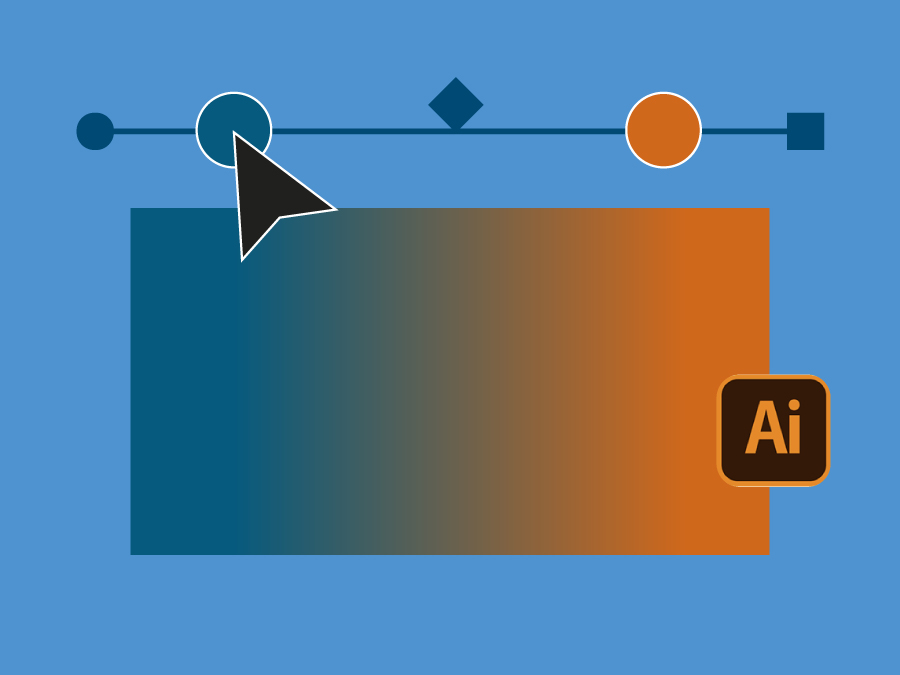
Os gradientes são uma parte essencial do design vetorial. Se forem bem utilizados, acrescentam profundidade, movimento e contraste. Se forem mal utilizados, podem parecer planos, com faixas ou pouco naturais. O Adobe Illustrator oferece uma vasta gama de controlos de gradientes, e compreender como funcionam dá-lhe muito mais confiança quando cria trabalhos artísticos para impressão ou utilização digital.
Este tutorial centra-se no Ferramenta Gradiente e painel Propriedades, O curso de formação de gradientes é uma ferramenta de análise de gradientes, que abrange gradientes lineares, radiais e de forma livre, mistura clássica versus percetual, gradientes em traços e texto, caminhos compostos e formas de reduzir as faixas em grandes áreas de gradiente.
O nosso guia em vídeo para gradientes no Illustrator
Se preferir acompanhar no ecrã, o vídeo abaixo apresenta todas as opções de gradiente disponíveis na ferramenta Gradiente do Illustrator, com exemplos práticos e explicações sobre como cada definição afecta o resultado final.

Para que são utilizados os gradientes no Illustrator?
Os gradientes permitem-lhe misturar duas ou mais cores de forma suave num objeto. Os designers utilizam-nos para:
-
Adicione profundidade e forma a formas planas
-
Crie luz, sombra e volume
-
Sugerir movimento ou direção
-
Crie transições de cor mais naturais
-
Acrescente interesse visual sem depender de imagens
Uma vez que o Illustrator trabalha com vectores, os gradientes permanecem nítidos em qualquer tamanho, o que os torna adequados para tudo, desde ícones e logótipos a impressões de grande formato.
Que tipos de gradientes estão disponíveis no Illustrator?
O Illustrator inclui três tipos principais de gradiente na ferramenta Gradiente:
-
Gradientes lineares - as cores misturam-se ao longo de uma linha reta
-
Gradientes radiais - as cores irradiam para o exterior a partir de um ponto central
-
Gradientes de forma livre - as cores são colocadas como pontos ou linhas individuais e misturadas organicamente
Cada tipo tem um comportamento diferente e adapta-se a diferentes necessidades de design.
Como é que os gradientes lineares funcionam no Illustrator?
Um gradiente linear mistura cores de um ponto para outro ao longo de um eixo reto. Uma vez aplicado, pode:
-
Arraste a linha de gradiente para reposicionar a mistura
-
Rodar a direção do gradiente
-
Encurtar ou alargar a transição
-
Adicione ou remova paragens de cor
-
Ajuste o grau de mistura das cores
Os gradientes lineares são frequentemente utilizados para painéis, fundos, botões e efeitos de sombreamento subtis.
Como é que os gradientes radiais funcionam?
Os gradientes radiais misturam cores para fora a partir de um ponto central. O Illustrator permite-lhe:
-
Mova o centro do gradiente livremente
-
Estique ou comprima a forma do gradiente
-
Inverta as posições das cores
-
Ajuste a rapidez com que as cores se desvanecem
Os gradientes radiais são normalmente utilizados para realces, sombras e formas arredondadas.
O que são gradientes de forma livre e quando é que os deve utilizar?
Os gradientes de forma livre dão-lhe o máximo controlo. Em vez de um único eixo, pode colocar pontos ou linhas de cor diretamente num objeto. Cada ponto influencia a área circundante, criando misturas mais orgânicas.
Pode fazê-lo:
-
Adicione ou remova pontos de cor
-
Alternar entre os modos de ponto e linha
-
Ajuste o raio de influência de cada cor
-
Regresse mais tarde e edite os gradientes de forma livre existentes
Os gradientes de forma livre são úteis para trabalhos artísticos abstractos, transições de cor suaves e efeitos ilustrativos que seriam difíceis de obter apenas com gradientes lineares ou radiais.
Qual é a diferença entre gradientes clássicos e perceptuais?
O Illustrator oferece dois métodos de mistura de gradiente:
-
Clássico - mistura cores matematicamente
-
Percetual - mistura cores com base na forma como o olho humano percepciona as transições
Ambos utilizam as mesmas paragens de cor e espaçamento, mas o resultado visual pode ser diferente. Se um gradiente parecer duro ou irregular, mudar para a mistura percetual produz frequentemente um resultado mais suave e natural. Vale sempre a pena testar ambos.
Pode aplicar gradientes a texto no Illustrator?
Sim. Os gradientes podem ser aplicados diretamente a texto vivo. Quando o faz, o gradiente estende-se por toda a largura do objeto de texto em vez de recomeçar em cada letra.
Pode então utilizar a ferramenta Gradiente para ajustar a direção, a escala e a colocação da cor, tal como faria com as formas. Isto é útil para títulos, tipografia de apresentação e elementos de texto decorativos.
Como é que os gradientes se comportam em traços e percursos?
Quando um gradiente é aplicado a um traço, o Illustrator dá-lhe três opções:
-
Gradiente ao longo do traço
-
Gradiente ao longo do curso
-
Gradiente aplicado dentro do traço
Cada opção altera a forma como as cores fluem ao longo ou através do trajeto. Para linhas curvas ou angulares, a escolha da definição correta do gradiente do traço pode afetar drasticamente o aspeto final.
Como é que os gradientes podem ser utilizados para criar sombras?
Os gradientes são uma forma simples de criar sombras suaves sem efeitos de rasterização. Ao combinar um gradiente radial com definições de transparência como Multiplicar, Com a função de sombra, pode simular sombras realistas que se adaptam a fundos coloridos.
Esta abordagem mantém o trabalho artístico totalmente baseado em vectores, o que é especialmente útil para projectos de impressão em que a clareza e a escalabilidade são importantes.
Como é que os caminhos compostos afectam os gradientes?
Quando aplica um gradiente a vários objectos individualmente, cada objeto recebe o seu próprio gradiente. Se pretender que um único gradiente flua suavemente através de várias formas, pode combiná-los num trajetória composta.
Uma vez agrupados como um caminho composto, o gradiente trata todos os objectos como uma forma contínua, permitindo que as transições de cor fluam através deles sem problemas.
O que é o dithering e qual a sua importância para a impressão?
O pontilhado adiciona uma textura subtil aos gradientes para ajudar a evitar faixas de cor visíveis, especialmente em grandes áreas de gradiente, como capas ou fundos.
No Illustrator, activando Dither pode reduzir as faixas sem alterar visivelmente o design. Para gradientes muito grandes, alguns designers também adicionam uma pequena quantidade de ruído no Photoshop para introduzir uma textura extra antes da impressão.
Para obter mais orientações sobre a preparação de gradientes e cores para impressão, consulte a nossa Fornecimento de trabalhos artísticos para impressão guia.
Principais conclusões
A ferramenta Gradiente do Illustrator oferece muito mais controlo do que muitos designers imaginam. Ao compreender como cada tipo de gradiente se comporta, como os métodos de mistura afectam as transições de cor e como os gradientes interagem com traços, texto e caminhos compostos, pode criar resultados mais suaves e fiáveis.
Ter um pouco mais de cuidado com os gradientes também ajuda a evitar problemas de impressão, tais como bandas, misturas irregulares ou mudanças de cor inesperadas.
Pode consultar a nossa biblioteca em constante crescimento de Tutoriais da Adobe aqui.



 Portuguese
  English
  French
  Spanish
  German
  Italian
  Dutch
Dutch  Polish
  Romanian
  Bulgarian
  Danish
  Turkish