

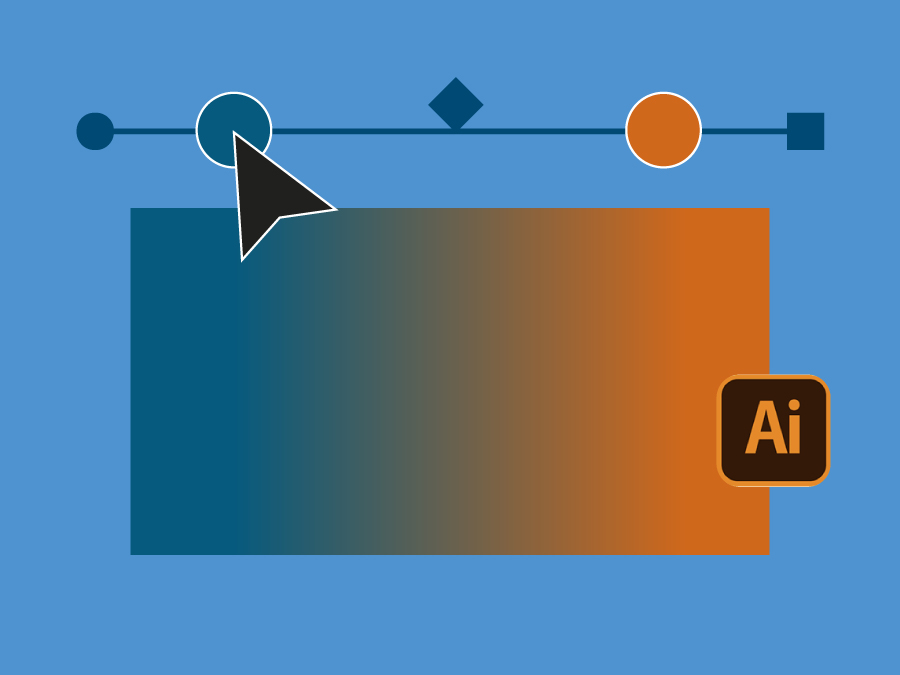
Gradyanlar vektör tasarımının temel bir parçasıdır. İyi kullanıldıklarında derinlik, hareket ve kontrast katarlar. Kötü kullanıldıklarında düz, bantlı veya doğal olmayan görünebilirler. Adobe Illustrator çok çeşitli degrade kontrolleri sunar ve bunların nasıl çalıştığını anlamak, baskı veya dijital kullanım için resim oluştururken size çok daha fazla güven verir.
Bu eğitim aşağıdaki konulara odaklanmaktadır Degrade aracı ve Özellikler paneli, Doğrusal, radyal ve serbest biçimli degradeler, klasik ve algısal harmanlama, konturlar ve metin üzerindeki degradeler, bileşik yollar ve geniş degrade alanlarındaki bantlanmayı azaltmanın yolları.
Illustrator'da degradeler için video kılavuzumuz
Ekran üzerinden takip etmeyi tercih ederseniz, aşağıdaki videoda Illustrator'ın Degrade aracında bulunan tüm degrade seçenekleri, pratik örnekler ve her bir ayarın nihai sonucu nasıl etkilediğine dair açıklamalarla birlikte anlatılmaktadır.

Illustrator'da degradeler ne için kullanılır?
Degradeler, iki veya daha fazla rengi bir nesne üzerinde düzgün bir şekilde karıştırmanıza olanak tanır. Tasarımcılar bunları şu amaçlarla kullanır:
-
Düz şekillere derinlik ve form katın
-
Işık, gölge ve hacim yaratın
-
Hareket veya yön önermek
-
Daha doğal renk geçişleri oluşturun
-
Görüntülere dayanmadan görsel ilgi ekleyin
Illustrator vektörlerle çalıştığı için degradeler her boyutta keskin kalır ve bu da onları simgeler ve logolardan geniş formatlı baskılara kadar her şey için uygun hale getirir.
Illustrator'da ne tür degradeler kullanılabilir?
Illustrator, Degrade aracı içinde üç ana degrade türü içerir:
-
Doğrusal gradyanlar - renkler düz bir çizgi boyunca karışır
-
Radyal gradyanlar - renkler merkezi bir noktadan dışarıya doğru yayılır
-
Serbest biçimli gradyanlar - renkler tek tek noktalar veya çizgiler halinde yerleştirilir ve organik olarak harmanlanır
Her tür farklı davranır ve farklı tasarım ihtiyaçlarına uygundur.
Illustrator'da doğrusal degradeler nasıl çalışır?
Doğrusal degrade, renkleri düz bir eksen boyunca bir noktadan diğerine harmanlar. Uygulandıktan sonra şunları yapabilirsiniz:
-
Karışımı yeniden konumlandırmak için degrade çizgisini sürükleyin
-
Gradyan yönünü döndürme
-
Geçişi kısaltın veya uzatın
-
Renk durakları ekleme veya kaldırma
-
Renklerin birbirine ne kadar sıkı karışacağını ayarlayın
Doğrusal degradeler genellikle paneller, arka planlar, düğmeler ve ince gölgelendirme efektleri için kullanılır.
Radyal gradyanlar nasıl çalışır?
Radyal degradeler, renkleri bir merkez noktasından dışarı doğru harmanlar. Illustrator şunları yapmanızı sağlar:
-
Gradyanın merkezini serbestçe hareket ettirin
-
Degrade şeklini esnetme veya sıkıştırma
-
Renk konumlarını çevirin
-
Renklerin ne kadar hızlı solacağını ayarlayın
Radyal gradyanlar genellikle vurgular, gölgeler ve yuvarlak formlar için kullanılır.
Serbest biçimli gradyanlar nedir ve ne zaman kullanmalısınız?
Serbest biçimli degradeler size en fazla kontrolü sağlar. Tek bir eksen yerine, renk noktalarını veya çizgileri doğrudan bir nesnenin üzerine yerleştirirsiniz. Her nokta çevresindeki alanı etkileyerek daha organik karışımlar oluşturur.
Yapabilirsin:
-
Renk noktaları ekleme veya kaldırma
-
Nokta ve çizgi modları arasında geçiş yapma
-
Her rengin etki yarıçapını ayarlayın
-
Daha sonra geri dönün ve mevcut serbest biçimli gradyanları düzenleyin
Serbest biçimli degradeler soyut resimler, yumuşak renk geçişleri ve yalnızca doğrusal veya radyal degradelerle elde edilmesi zor olan illüstratif efektler için kullanışlıdır.
Klasik ve algısal gradyanlar arasındaki fark nedir?
Illustrator iki degrade karıştırma yöntemi sunar:
-
Klasik - renkleri matematiksel olarak karıştırır
-
Algısal - insan gözünün geçişleri nasıl algıladığına bağlı olarak renkleri harmanlar
Her ikisi de aynı renk duraklarını ve aralıklarını kullanır, ancak görsel sonuç farklı olabilir. Bir degrade sert veya düzensiz görünüyorsa, algısal karıştırmaya geçmek genellikle daha yumuşak, daha doğal bir sonuç üretir. Her zaman ikisini de test etmeye değer.
Illustrator'da metne degradeler uygulayabilir misiniz?
Evet. Degradeler doğrudan canlı metne uygulanabilir. Bunu yaptığınızda, degrade her harfte yeniden başlamak yerine metin nesnesinin tüm genişliği boyunca uzanır.
Daha sonra Degrade aracını kullanarak yön, ölçek ve renk yerleşimini tıpkı şekillerde olduğu gibi ayarlayabilirsiniz. Bu, başlıklar, ekran tipografisi ve dekoratif metin öğeleri için kullanışlıdır.
Degradeler konturlarda ve yollarda nasıl davranır?
Kontura degrade uygulandığında Illustrator size üç seçenek sunar:
-
Kontur boyunca gradyan
-
İnme boyunca gradyan
-
Kontur içinde uygulanan gradyan
Her seçenek, renklerin yol boyunca veya yol boyunca nasıl aktığını değiştirir. Kavisli veya açılı çizgiler için doğru kontur gradyan ayarını seçmek nihai görünümü önemli ölçüde etkileyebilir.
Degradeler gölge oluşturmak için nasıl kullanılabilir?
Degradeler, raster efektleri olmadan yumuşak gölgeler oluşturmanın basit bir yoludur. Radyal bir gradyanı aşağıdaki gibi saydamlık ayarlarıyla birleştirerek Çarpma, renkli arka planlara uyum sağlayan gerçekçi gölgeler simüle edebilirsiniz.
Bu yaklaşım, resmi tamamen vektör tabanlı tutar ve bu da özellikle netlik ve ölçeklenebilirliğin önemli olduğu baskı projeleri için yararlıdır.
Bileşik yollar gradyanları nasıl etkiler?
Birden fazla nesneye ayrı ayrı degrade uyguladığınızda, her nesne kendi degradesini alır. Tek bir degradenin birkaç şekil üzerinde düzgün bir şekilde akmasını istiyorsanız, bunları bir bileşik yol.
Bileşik bir yol olarak gruplandırıldığında, degrade tüm nesneleri tek bir sürekli şekil olarak ele alır ve renk geçişlerinin sorunsuz bir şekilde akmasını sağlar.
Dithering nedir ve baskı için neden önemlidir?
Dithering, özellikle kapaklar veya arka planlar gibi büyük degrade alanlarda görünür renk bantlamasını önlemeye yardımcı olmak için degradelere ince bir doku ekler.
Illustrator'da şunları etkinleştirin Dither tasarımı gözle görülür şekilde değiştirmeden bantlanmayı azaltabilir. Çok büyük degradeler için bazı tasarımcılar baskıdan önce ekstra doku eklemek için Photoshop'ta az miktarda gürültü de ekler.
Degradeleri ve renkleri baskıya hazırlama konusunda daha fazla bilgi için Baskı için Sanat Eseri Temini rehber.
Önemli çıkarımlar
Illustrator'ın Degrade aracı, birçok tasarımcının fark ettiğinden çok daha fazla kontrol sunar. Her degrade türünün nasıl davrandığını, karıştırma yöntemlerinin renk geçişlerini nasıl etkilediğini ve degradelerin konturlar, metin ve bileşik yollarla nasıl etkileşime girdiğini anlayarak daha düzgün, daha güvenilir sonuçlar oluşturabilirsiniz.
Degradelere biraz daha fazla özen göstermek, bantlama, düzensiz karışımlar veya beklenmedik renk kaymaları gibi baskı sorunlarının önlenmesine de yardımcı olur.
Sürekli büyüyen kütüphanemizi görüntüleyebilirsiniz Adobe Öğreticileri burada.

 Turkish