

İçine alt gölge ekleme Adobe Photoshop metin veya grafiklerinize derinlik hissi vermenin en hızlı yollarından biridir. İyi kullanıldığında, tasarımınızın düz veya üst üste bindirilmiş görünmek yerine arka planına doğal bir şekilde oturmasına yardımcı olur.
Aşağıdaki videoda dokulu yüzeyleri işlemek için hem basit bir yöntem hem de daha gelişmiş bir yol gösterilmektedir.
Öğreticiyi izleyin

Temel bir alt gölge ile başlayın
Bu, tasarımınıza derinlik katmanın en hızlı yoludur. Photoshop işin çoğunu sizin için halleder ve sonucu birkaç adımda iyileştirebilirsiniz.
- Katmanlar panelinde katmanınızı seçin
- FX simgesine tıklayın ve “Alt Gölge ”yi seçin”
- Daha doğal bir sonuç için karışım modunu Çarpma olarak ayarlayın
- Gölgenin ne kadar güçlü görüneceğini kontrol etmek için opaklığı ayarlayın
- Açıyı ışık kaynağınıza uyacak şekilde ayarlayın
- Gölgeyi nesneden uzaklaştırmak için mesafeyi artırın
- Yumuşaklığı kontrol etmek için boyutu ayarlayın. Düşük değerler daha keskin bir kenar verir
Basit düzenler ve temiz arka planlar için bu yöntem genellikle yeterlidir.
Düz bir gölge yeterli olmadığında
Standart alt gölgeler dokuya veya düz olmayan yüzeylere yanıt vermez. Tasarımınız oluklu metal veya desenli malzeme gibi bir şeyin üzerine oturuyorsa daha fazla kontrole ihtiyacınız olacaktır.
- Metin veya nesne katmanınızı çoğaltma
- Gölgenizi oluşturmak için kopyayı siyahla doldurun
- Katmanı düzenlenebilir hale getirmek için rasterleştirin
- Gölge katmanını orijinal resmin altına sürükleyin
Bu aşamada artık önceden ayarlanmış bir efekte güvenmiyorsunuz. Gölgeyi gerektiği gibi şekillendirebilirsiniz.
Önemli yerlerde bulanıklığı kontrol edin
Gerçekçi bir gölge eşit şekilde bulanık değildir. Nesnenin yüzeye ne kadar yakın olduğuna bağlı olarak değişir. Alan Bulanıklığı bunu hassas bir şekilde kontrol etmenizi sağlar.
- Filtre'ye, ardından Bulanıklaştırma Galerisi'ne gidin ve Alan Bulanıklaştırma'yı seçin
- Gölge boyunca bulanıklaştırma noktaları eklemek için tıklayın
- Nesnenin yüzeye yakın olduğu yerlerde daha düşük bulanıklık değerleri ayarlayın
- Yüzeyin uzaklaştığı alanlarda bulanıklığı artırın
- Noktaları arka planın yapısını takip edecek şekilde taşıyın
Burada acele etmeyin. Gölgeyi inandırıcı kılmak için işin çoğunu bu adım yapar.
Maske ile hassaslaştırın
Bulanıklık ayarlandıktan sonra, gölgeyi belirli alanlarda azaltarak ince ayar yapabilirsiniz. Bu, sahneye daha doğal bir şekilde oturmasına yardımcı olur.
- Gölge katmanına bir katman maskesi ekleyin
- Yumuşak siyah bir fırça seçin
- Fırça opaklığını yaklaşık yüzde 20 ila 30'a düşürün
- Gölgenin solması gereken alanların üzerini hafifçe boyayın
- Bir kerede çok fazla kaldırmak yerine etkiyi kademeli olarak oluşturun
Gölgenin tutarlı olduğundan emin olmak için orijinal resminizle karşılaştırmaya devam edin.
Gölgeyi yüzeye göre şekillendirin
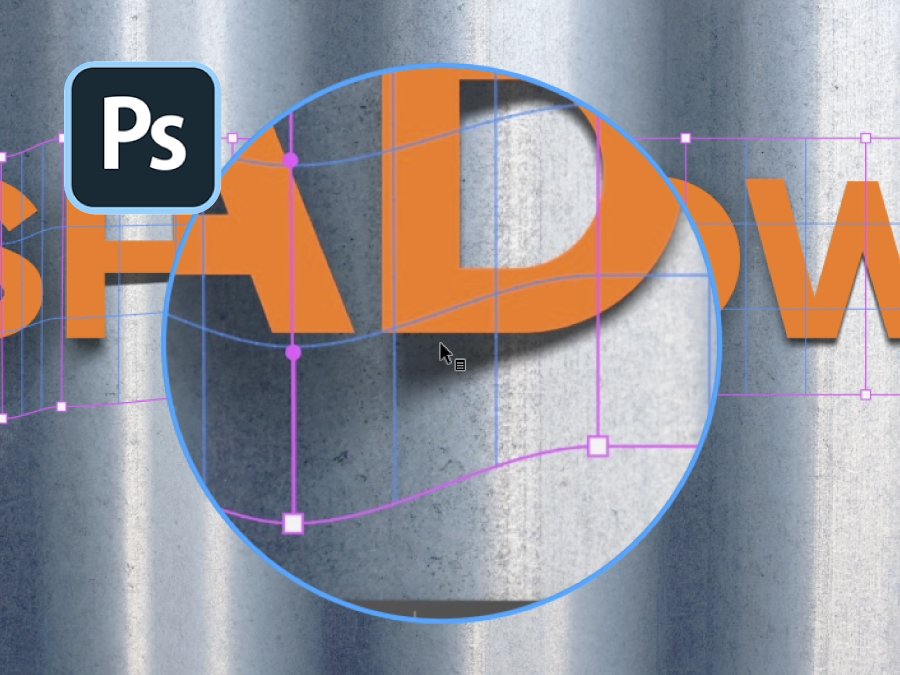
Bulanıklaştırma ve maskelemeyle bile gölge yine de çok tekdüze görünebilir. Çarpıtma, arka planın dış hatlarıyla eşleşmenizi sağlar.
- Gölge katmanını seçin
- Düzenle'ye, ardından Dönüştür'e gidin ve Çarpıt'ı seçin
- Daha fazla kontrol için ekstra ızgara çizgileri ekleyin
- Yüzeyin şeklini takip etmek için ağın bölümlerini sürükleyin
- Büyük hareketler yerine ince ayarlara odaklanın
Bu adım, gölgenin düz olmayan veya kavisli arka planlarda düzgün bir şekilde oturmasına yardımcı olur.
Doğru yaklaşımın seçilmesi
Her projenin bu düzeyde ayrıntıya ihtiyacı yoktur. Önemli olan, işleri ne zaman basit tutacağınızı ve ne zaman daha fazla kontrol sahibi olacağınızı bilmektir.
- Temiz, düz arka planlar için standart alt gölgeyi kullanın
- Dokulu veya düz olmayan yüzeyler için manuel yöntemi kullanın
- Daha karmaşık tasarımlar için gerekirse her iki yaklaşımı birleştirin
Doğru yöntemin seçilmesi zaman kazandıracak ve nihai sonucu iyileştirecektir.
Pratik çıkarımlar
Gölgenizi sadece bir efekt olarak değil, ortamın bir parçası olarak düşünün. Yüzeye ve ışığa uyacak şekilde şekillendirmeye başladığınızda, tasarımlarınız mekan içinde daha doğal hissedecektir.

 Turkish